
Driver Easy
  • Treiber-Update-Tool
    • Demo & Features
    • GRATIS-Version downloaden
    • PRO-Version kaufen
  • Preisgestaltung
  • Support
    • FAQs
    • Treiberzertifizierung
    • Windows-Wissensbasis
    • Hilfe für Driver Easy
    • Technischer Support
  • Unternehmen
    • Über uns
    • Affiliate
    • Presse
    • Covermount
  • Kontakt
  • Startseite
  • Warum Treiber-Update?
  • Manuelle Aktualisierung
  • Automatische Aktualisierung
KAUFEN
X

Klicken

Um Driver Easy zu installieren

Klicken

Klicken

Klicken

Klicken

Haben Sie ein Problem mit Driver Easy?

  • FAQ
  • FAQs über Driver Easy
    • Was passiert, wenn ich meinen Driver Easy-Lizenzschlüssel nach dem Kauf vergesse/nicht erhalte?
    • Bietet Driver Easy Hilfe oder Support an?
    • Wie kann ich eine Rückerstattung beantragen, wenn ich mit Driver Easy nicht zufrieden bin?
    • Was ist die Home-/Business-Lizenz?
    • Was ist die Lizenz für Computerreparatur-Shop?
    • Funktioniert Driver Easy auf ARM-basierten Rechnern?
    • Wie kann man die tragbare Version von Driver Easy verwenden?
    • Verlängert Driver Easy meine Lizenz automatisch und stellt mir die Kosten in Rechnung, sobald die Lizenz abläuft?
    • Was passiert, wenn ich die automatische Verlängerung deaktiviere? (Was passiert, wenn die Lizenz abläuft?)
    • Was ist Driver Easy?
    • Ist Driver Easy kostenlos?
    • Bleibt Driver Easy auf dem neuesten Stand?
    • Welche Funktionen hat die kostenpflichtige Version, die die kostenlose Version nicht bietet?
    • Ist Driver Easy sicher?
    • Woher kommen die Treiber von Driver Easy?
    • Was kann ich tun, wenn ich mit Driver Easy nicht zufrieden bin?
    • Was ist ein „Unplugged“-Gerät?
  • FAQs über Treiber
    • Was ist ein Treiber?
    • Warum benötige ich die neuesten Treiber?
    • Kann ich meine Treiber nicht einfach manuell aktualisieren?
    • Ist Windows Update nicht in der Lage, meine Treiber auf dem neuesten Stand zu halten?
    • Kann ich nicht einfach im Windows-Geräte-Manager nachsehen, ob ich meine Treiber aktualisieren muss?
  • FAQs über Abonnement
    • Wie kann ich die Details meines Abonnements sehen?
    • Wie kündige ich meine Testversion oder mein Abonnement?
    • Wie aktualisiere ich meine Zahlungsmethode?
    • Wie blockiere ich E-Mails zur Abonnementverlängerung von 2Checkout?
    • Mein Abonnement gilt für 3 Computer. Wie kann ich Driver Easy Pro auf den zweiten Computer herunterladen und installieren?
  • FAQs über Lizenzschlüssel
    • Was soll ich tun, wenn ich meinen Lizenzschlüssel nicht erhalten habe oder meinen Lizenzschlüssel vergessen/verloren habe?
    • Was soll ich tun, wenn ich meinen Lizenzschlüssel erneuern möchte/nicht erneuern möchte?
    • Kann ich meinen Driver Easy Pro-Lizenzschlüssel aktualisieren, um weitere Maschinen zu aktivieren?
  • Bedienungsanleitung
  • Beginnen Sie mit Driver Easy
    • Driver Easy installieren
    • Driver Easy aktivieren
    • Driver Easy deinstallieren
    • Ihren Lizenzschlüssel verlängern
    • Aktivieren oder Deaktivieren der automatischen Verlängerung
    • Driver Easy aktualisieren
  • Scan
    • Hardwaregeräte nach fehlenden oder veralteten Treibern scannen
  • Treiber aktualisieren
    • Treiber aktualisieren mit der PRO-Version von Driver Easy
    • Treiberinformationen anzeigen
    • Diesen Treiber zwangsweise installieren
    • Heruntergeladenes Treiber-Update löschen
    • Den Speicherort der Treiberaktualisierungsdatei öffnen
    • Auf den vorherigen Treiber zurücksetzen
    • Treiber Deinstallieren
    • Versteckte Treiberaktualisierungen ausblenden oder anzeigen
    • Alle Treiber-Versionen anzeigen
  • Hardwareinformationen
    • Hardware-Information überprüfen
  • Werkzeuge
    • Updateverlauf der Treiber
    • Treiberwiederherstellung
    • Treiber sichern und wiederherstellen
    • Offline-Scan
    • KI-Support
  • Einstellungen
    • Allgemeine Einstellungen
    • Automatischen Scan aktivieren
    • Wiederherstellungspunkt erstellen
    • Nach Laufzeitbibliotheken für Spiele scannen
    • Internet-Verbindung
    • Ausgeblendete Geräte
    • Versionsupdates
    • Abonnement
  • Support
    • Technische Unterstützung für die PRO-Version von Driver Easy
  • Boost
    • Spiel-Boost
    • Systembereinigung
  • Häufige Probleme
  • Downloadfehler
    • Der Remoteserver hat einen Fehler zurückgegeben: (404) Nicht gefunden
    • Der Remoteserver hat einen Fehler zurückgegeben: (416) Requested Range Not Satisfiable
    • Die Anfrage wurde abgebrochen: Der Vorgang ist abgelaufen
    • Der Remoteserver hat einen Fehler zurückgegeben: (403) Unzulässig
    • Der Remotename konnte nicht aufgelöst werden: „dow2.drivereasy.com“
    • Die zugrunde liegende Verbindung wurde geschlossen: Unerwarteter Fehler aufgetreten beim Senden..
    • Die zugrunde liegende Verbindung wurde geschlossen: Für den geschützten SSL/TLS-Kanal konnte keine Vertrauensstellung hergestellt werden..
    • Der Remoteserver hat einen Fehler zurückgegeben: (886) License Key has expired
    • Der Remoteserver hat einen Fehler zurückgegeben: (888) No remaining downloads available
    • Download fehlgeschlagen – nicht installiert
  • Scanfehler
    • Fehler beim Erstellen des im Konfigurationsabschnitt „system.net/defaultProxy“ angegebenen Webproxys
    • Der Remotename konnte nicht aufgelöst werden: „app1.drivereasy.com“
    • Die zugrunde liegende Verbindung wurde geschlossen: Bei einem Empfang ist ein unerwarteter Fehler aufgetreten
    • Es kann keine Verbindung zum Remote-Server hergestellt werden
  • Wiederherstellungspunkte
    • Lösungen für „Oops“-Fehler
    • Einen Wiederherstellungspunkt vor der Treiberaktualisierung erstellen
  • Aktivierungsfehler
    • „Es konnte keine Verbindung zum Remote-Server hergestellt werden“ beim Aktivieren von Driver Easy
    • Der Remotename konnte nicht aufgelöst werden: ‘app.drivereasy.com’
  • Das Programm funktioniert nicht
    • „DriverEasy funktioniert nicht mehr“
  • Sonstiges
    • Was ist Driver Easy Professional (Geschwindigkeitsbegrenzt)?
    • So aktualisieren Sie Ihre Netzwerktreiber, wenn Ihr PC keine Netzwerkverbindung hat
    • Ihre Nachricht konnte nicht gesendet werden
  • Sicherungsfehler
    • Fehler „Datei konnte nicht gefunden werden“ beim Erstellen des Treiber-Backups
    • „Ungültige Zeichen im Pfad“ während der Treiber-Sicherung

Treiber sichern und wiederherstellen

By Brinksley Hong
Letzte Aktualisierung: vor 1 week

Mit Driver Easy Pro können Sie die Gerätetreiber auf Ihrem Computer ganz einfach sichern und bei Bedarf mit nur einem Klick wiederherstellen. Folgen Sie dazu einfach diesen Schritten.

Treiber sichern

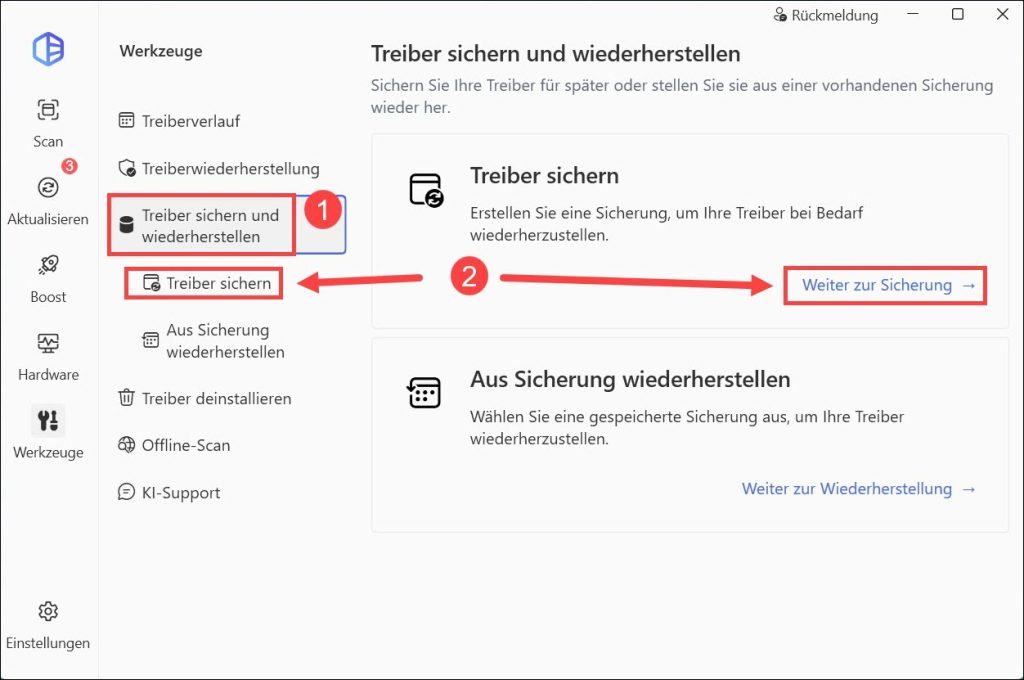
1) Starten Sie Driver Easy und klicken Sie auf Werkzeuge.
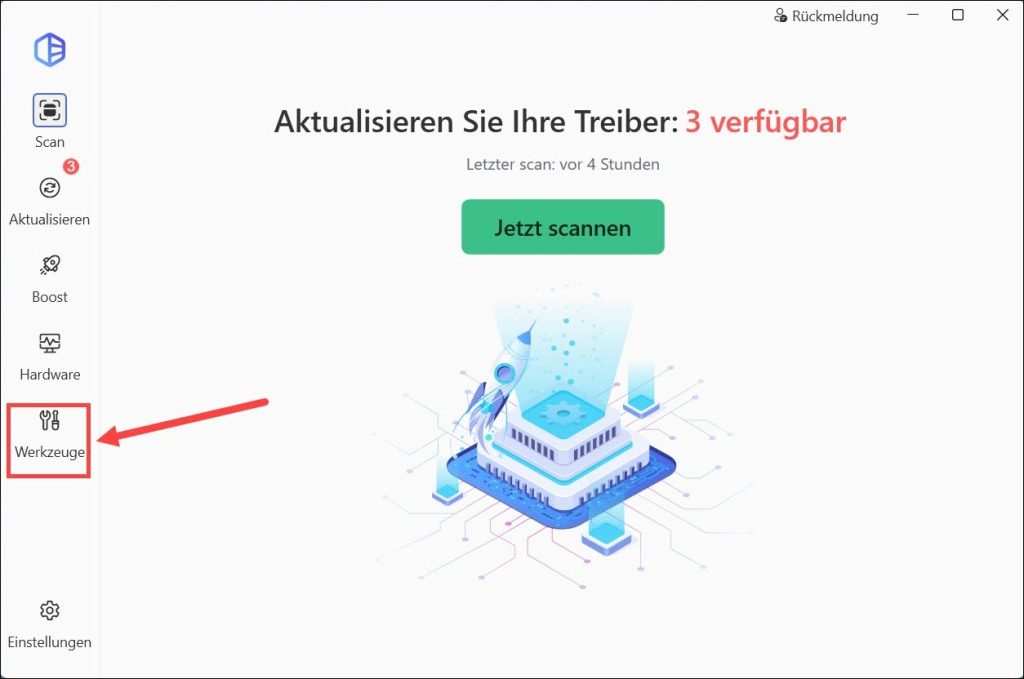
2) Wählen Sie die Registerkarte Treiber sichern und wiederherstellen. Klicken Sie anschließend auf Treiber sichern oder auf Weiter zur Sicherung.
driver easy treiber sichern

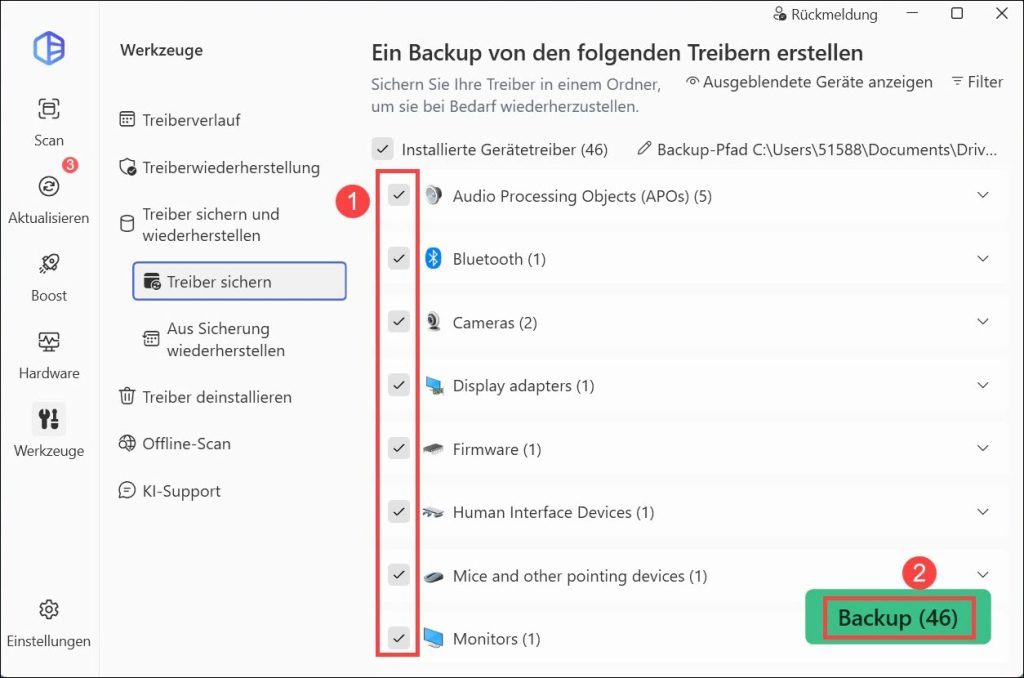
3) Wählen Sie die Treiber aus, die Sie sichern möchten, und klicken Sie auf Sichern.
driver easy treiber sichern

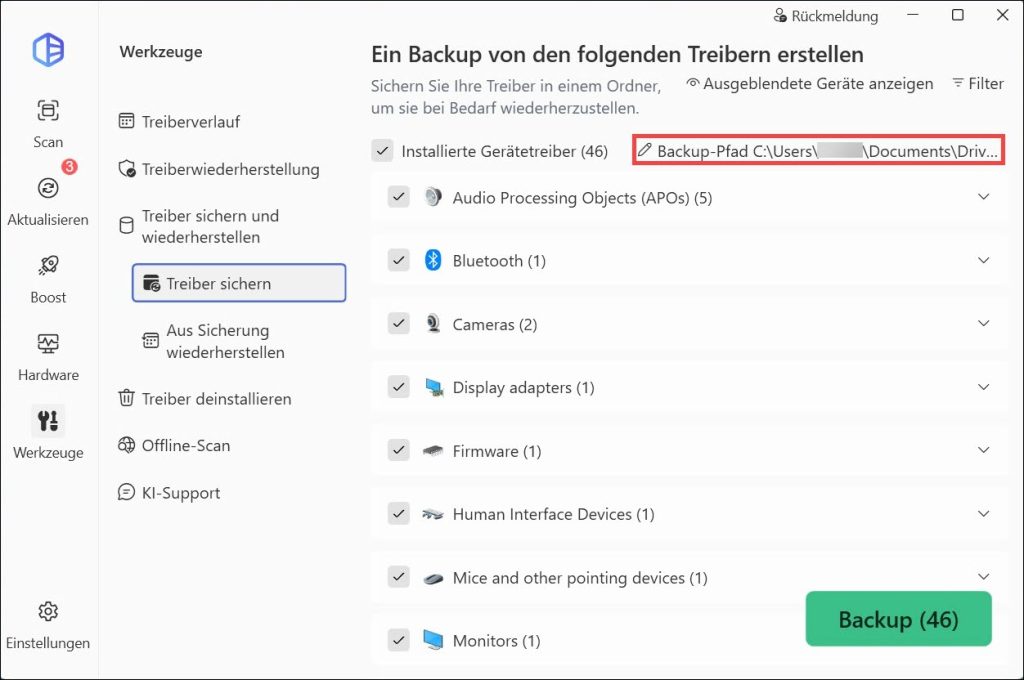
Die ausgewählten Treiber werden standardmäßig unter folgendem Pfad gespeichert:C:\Users\[your username]\Documents\DriverEasy\MyDriversWenn Sie die Treiber an einem anderen Speicherort sichern möchten, klicken Sie einfach auf den aktuellen Pfad und wählen Sie einen anderen Ordner aus.
driver easy treiber sichern

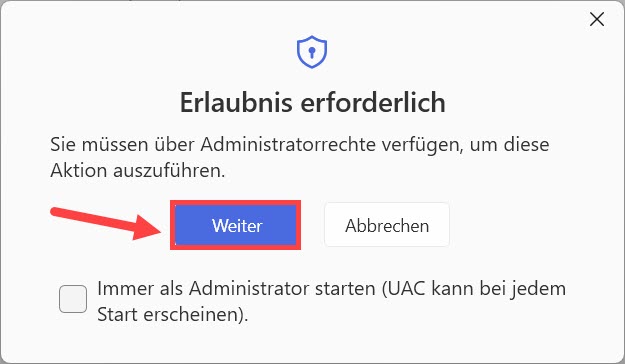
4) Wenn Sie zur Bestätigung einer Berechtigung aufgefordert werden, klicken Sie auf Weiter.
5) Klicken Sie auf Ja.

6) Warten Sie, bis die Sicherung abgeschlossen ist.
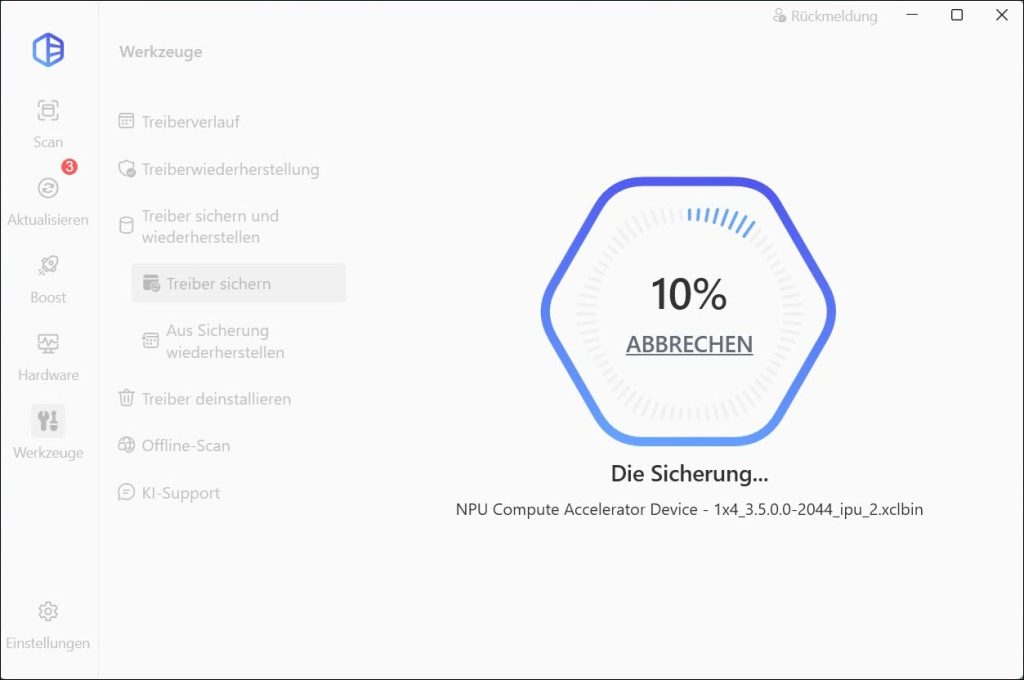
Ihre Treiber wurden nun erfolgreich gesichert.Öffnen Sie den Datei-Explorer, um auf den Sicherungsordner zuzugreifen. Dort finden Sie Ihre Treibersicherungen im Format .debk. Alternativ können Sie Ihre Sicherungen auch im Bereich Aus Sicherung wiederherstellen anzeigen.

Treiber aus einer Sicherung wiederherstellen

1) Klicken Sie in Driver Easy auf Werkzeuge.

driver easy werkzeuge

2) Wählen Sie die Registerkarte Treiber sichern und wiederherstellen. Klicken Sie anschließend auf Aus Sicherung wiederherstellen oder auf Weiter zur Wiederherstellung.
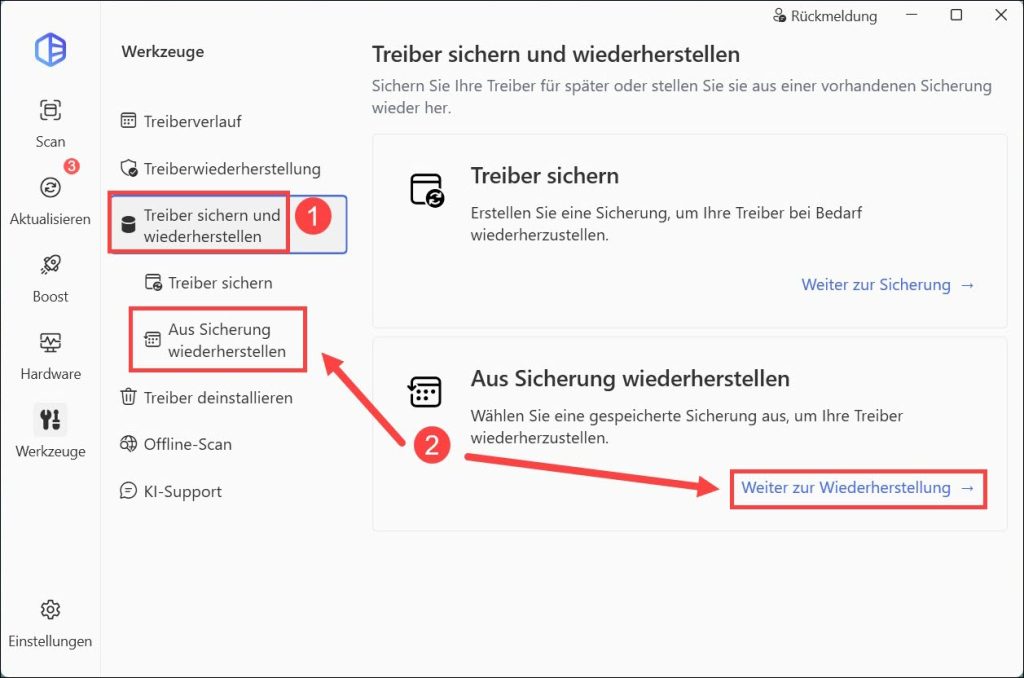
driver easy treiber wiederherstellen

3) Wählen Sie den gewünschten Sicherungseintrag aus.
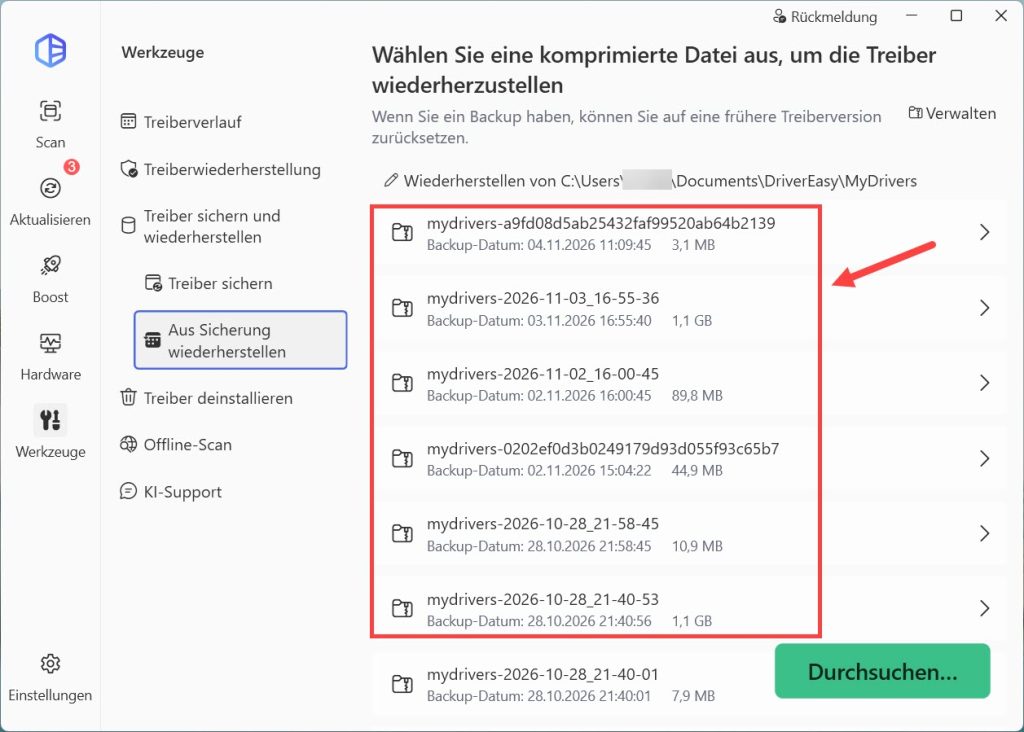
driver easy treiber wiederherstellen

Sie können auch auf Durchsuchen… klicken, um eine Treibersicherungsdatei manuell auszuwählen.
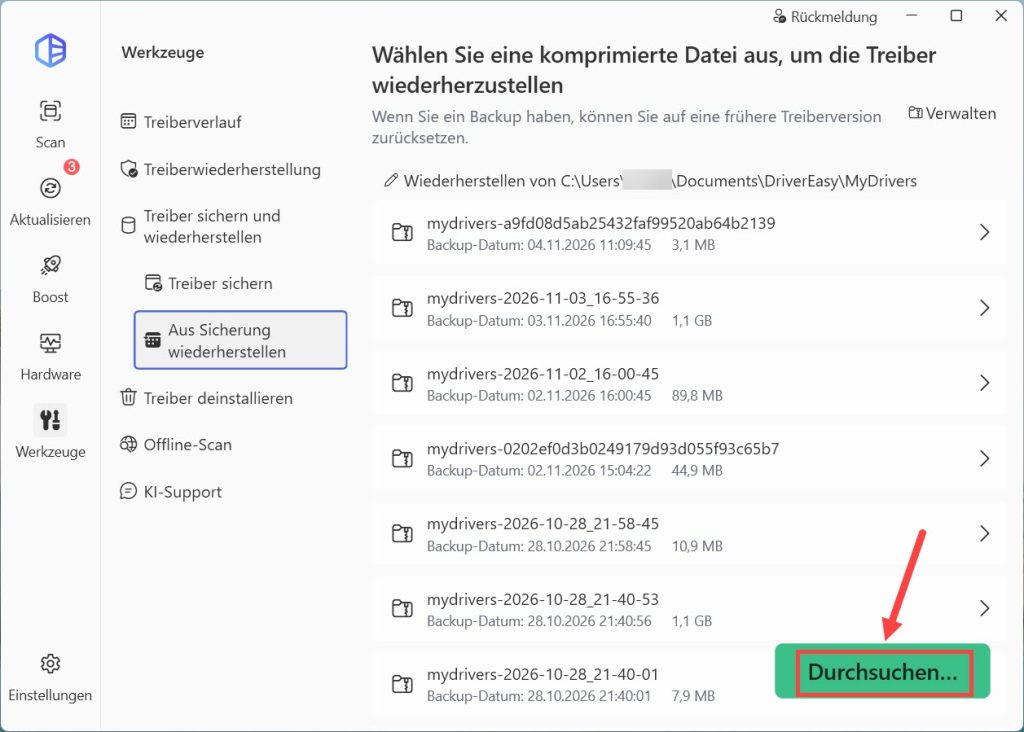
driver easy treiber wiederherstellen

4) Wählen Sie im angezeigten Fenster die gewünschte Sicherungsdatei aus und klicken Sie auf Öffnen.

5) Wenn Sie zur Bestätigung einer Berechtigung aufgefordert werden, klicken Sie auf Weiter.

6) Warten Sie, bis die Sicherung geladen wurde.
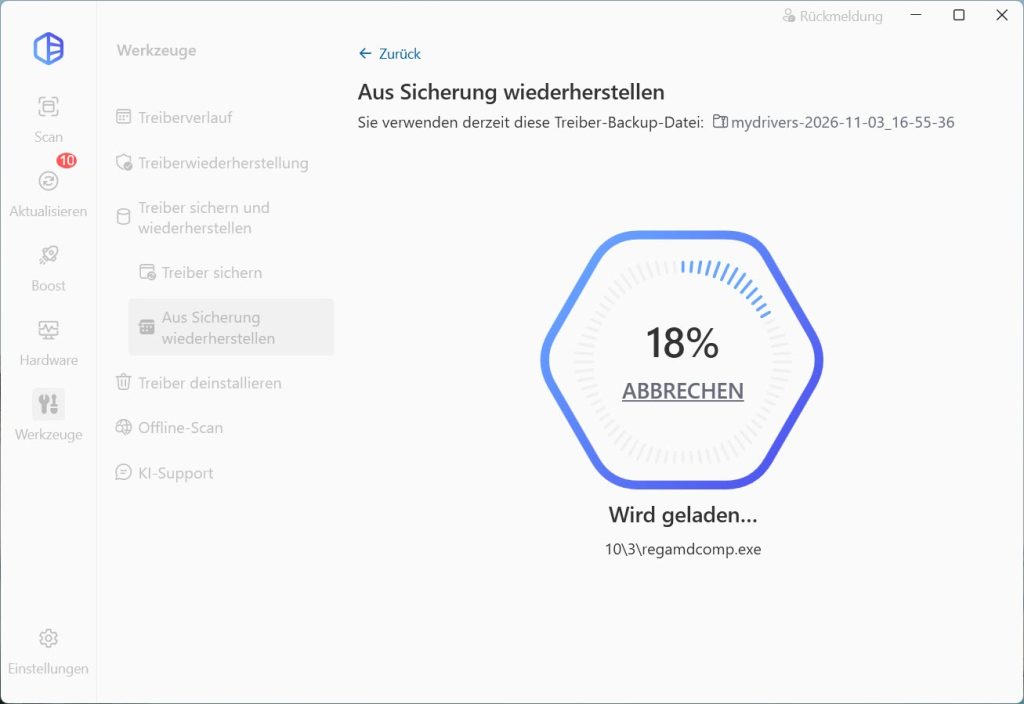
7) Wählen Sie anschließend den Treiber aus, den Sie wiederherstellen möchten, und klicken Sie auf Wiederherstellen.
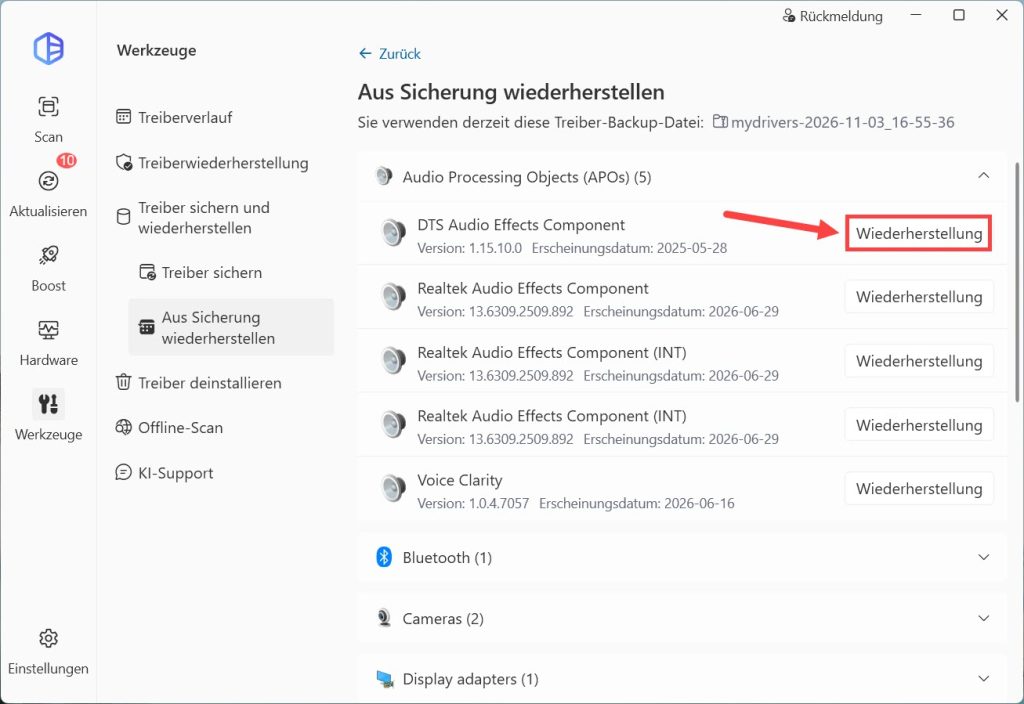
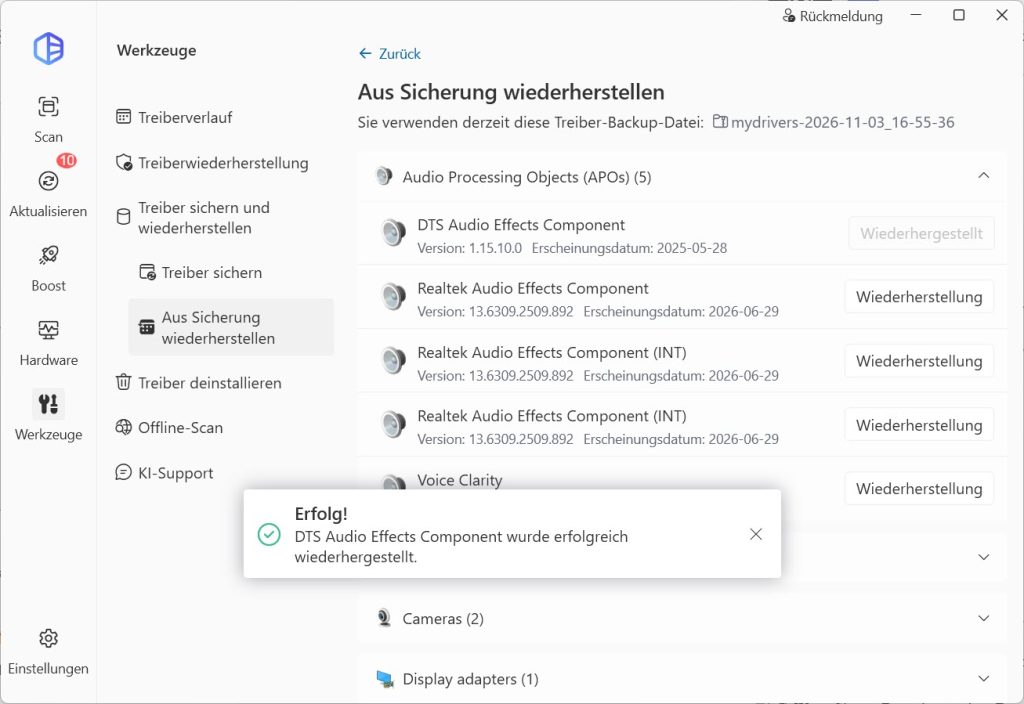
8) Der Treiber wurde nun erfolgreich wiederhergestellt.
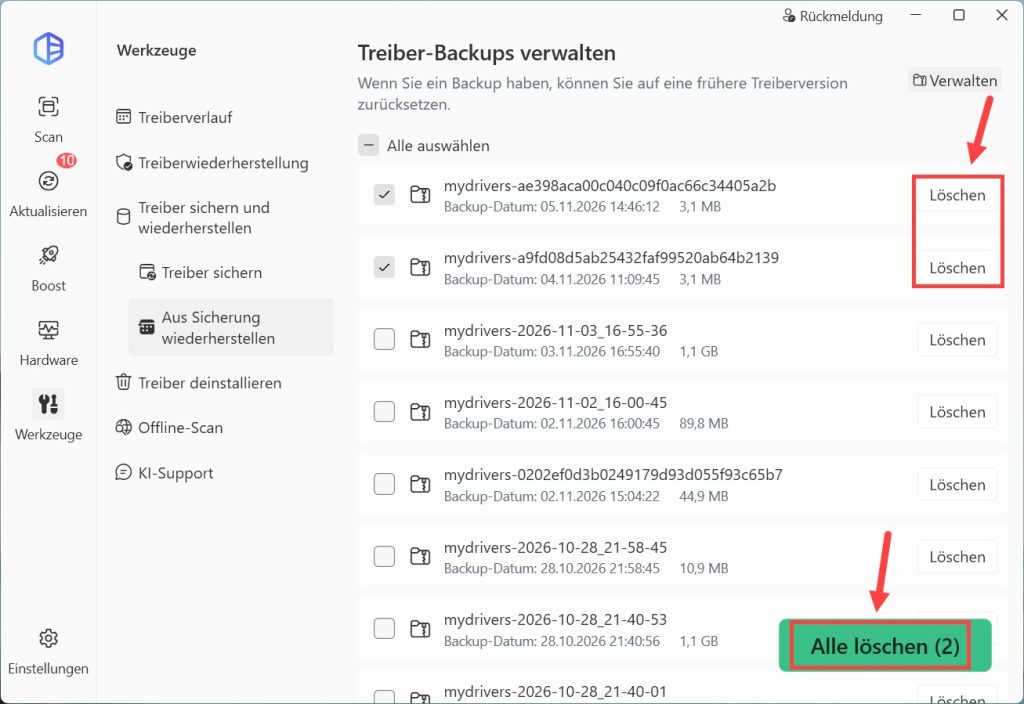
Wenn Sie Ihre Treibersicherungen verwalten möchten, klicken Sie oben rechts auf Verwalten.
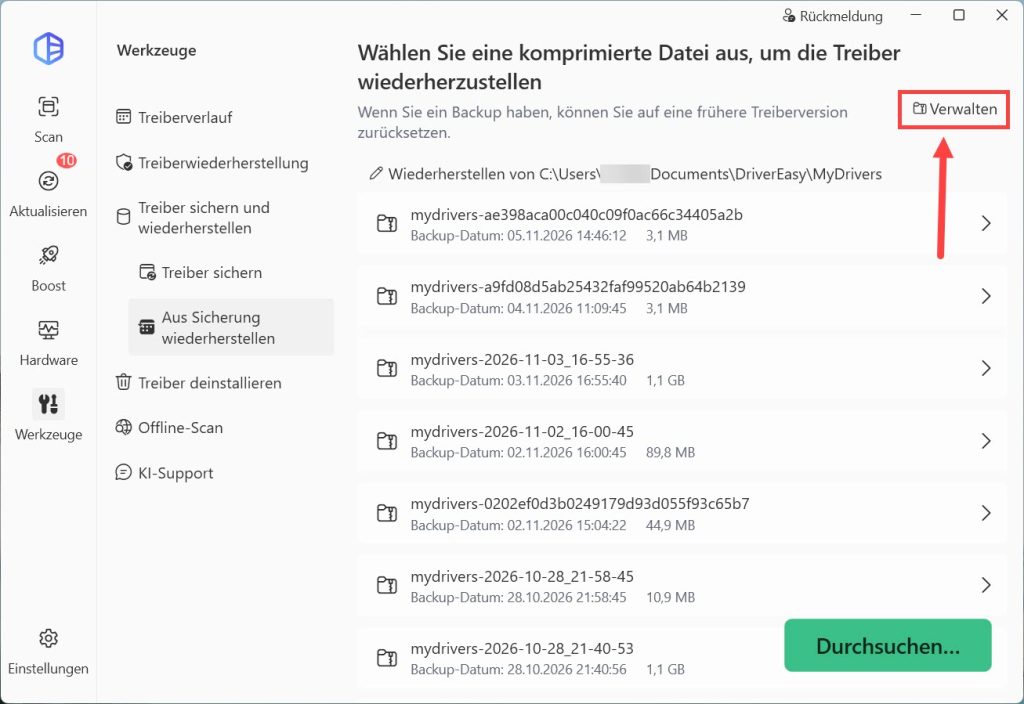
Klicken Sie neben der Sicherung, die Sie entfernen möchten, auf Löschen. Wenn Sie mehrere Sicherungen auf einmal entfernen möchten, wählen Sie die entsprechenden Einträge aus und klicken Sie anschließend auf Alle löschen.
Wurde Ihr Problem gelöst? 0 Person(en) fanden diesen Artikel hilfreich.

Support

  • Kontaktieren Sie uns
  • FAQ
  • Unterstützung für Driver Easy
  • Treiberzertifizierung
  • Lizenzschlüssel erneut senden
  • Driver Easy deinstallieren
  • Erstattungsrichtlinie

Community

  • Affiliate
  • Kooperation
  • Presseunterlagen
  • Gemeinnützige Organisation

Unternehmen

  • › Über
  • › EULA
  • › Datenschutzbestimmungen
  • › Super Easy

English / Deutsch / Français / 日本語

Copyright © 2009-2026 Driver Easy is a brand of Easeware. Alle Rechte vorbehalten.