


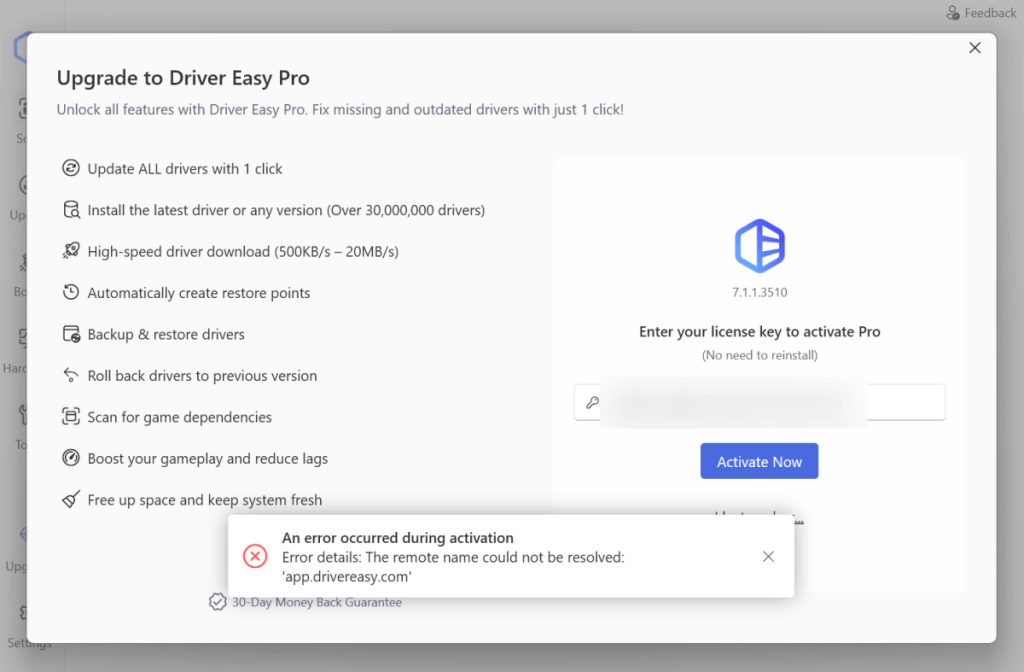
Wenn Sie diese Fehlermeldung sehen, während Sie versuchen, Ihr Programm zu aktivieren, befolgen Sie bitte die unten stehenden Schritte.
Schritt 1
- Drücken Sie auf Ihrer Tastatur gleichzeitig die Windows-Logo-Taste und R, um das Dialogfeld “Ausführen” zu öffnen. Geben Sie cmd ein und drücken Sie die Eingabetaste, um die Eingabeaufforderung zu öffnen.
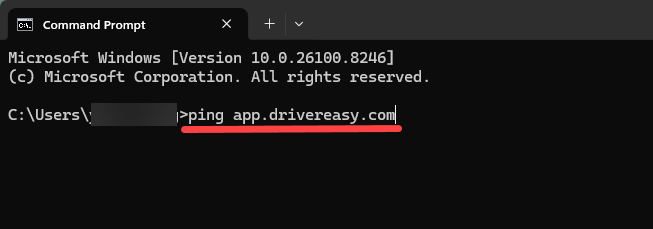
- Geben Sie auf Ihrer Tastatur ping app.drivereasy.com ein und drücken Sie die Eingabetaste.
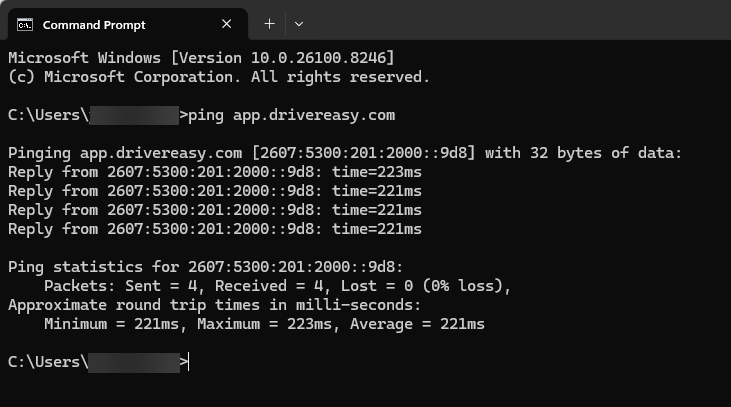
- Wenn Ihr Ping-Test kein gültiges Ergebnis wie im folgenden Bild liefert, liegt das Problem möglicherweise an Ihren Einstellungen. Bitte fahren Sie mit Schritt 2 fort.
Wenn Ihr Ping-Ergebnis gut zu sein scheint, das Aktivierungsproblem jedoch weiterhin besteht, kontaktieren Sie uns bitte mit einem Screenshot Ihres Ping-Ergebnisses.
Schritt 2
1) Klicken Sie auf das Windows-Startmenü und geben Sie powershell in das Suchfeld ein. Wählen Sie dann Als Administrator ausführen.
2) Kopieren Sie die folgenden Befehle, fügen Sie sie in Powershell ein und drücken Sie die Eingabetaste, um sie Zeile für Zeile auszuführen:
cd C:\Windows\System32\drivers\etc
attrib -R hosts
(Get-Content hosts) | ForEach-Object { $_ -replace "app.drivereasy", "#app.drivereasy#" } | Set-Content hosts
3) Es werden keine Meldungen zurückgegeben, wenn die Befehle erfolgreich ausgeführt wurden, wie im folgenden Screenshot gezeigt.
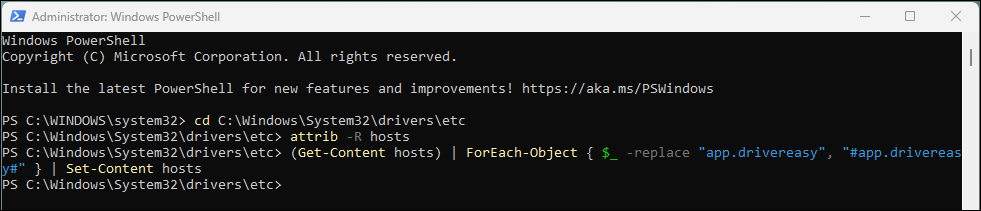
Wenn die Befehle erfolgreich ausgeführt wurden, öffnen Sie bitte Driver Easy und versuchen Sie erneut, es zu aktivieren.
Schritt 3
Wenn das Problem weiterhin besteht, versuchen Sie Folgendes:
- Öffnen Sie das Suchfeld und geben Sie cmd ein.
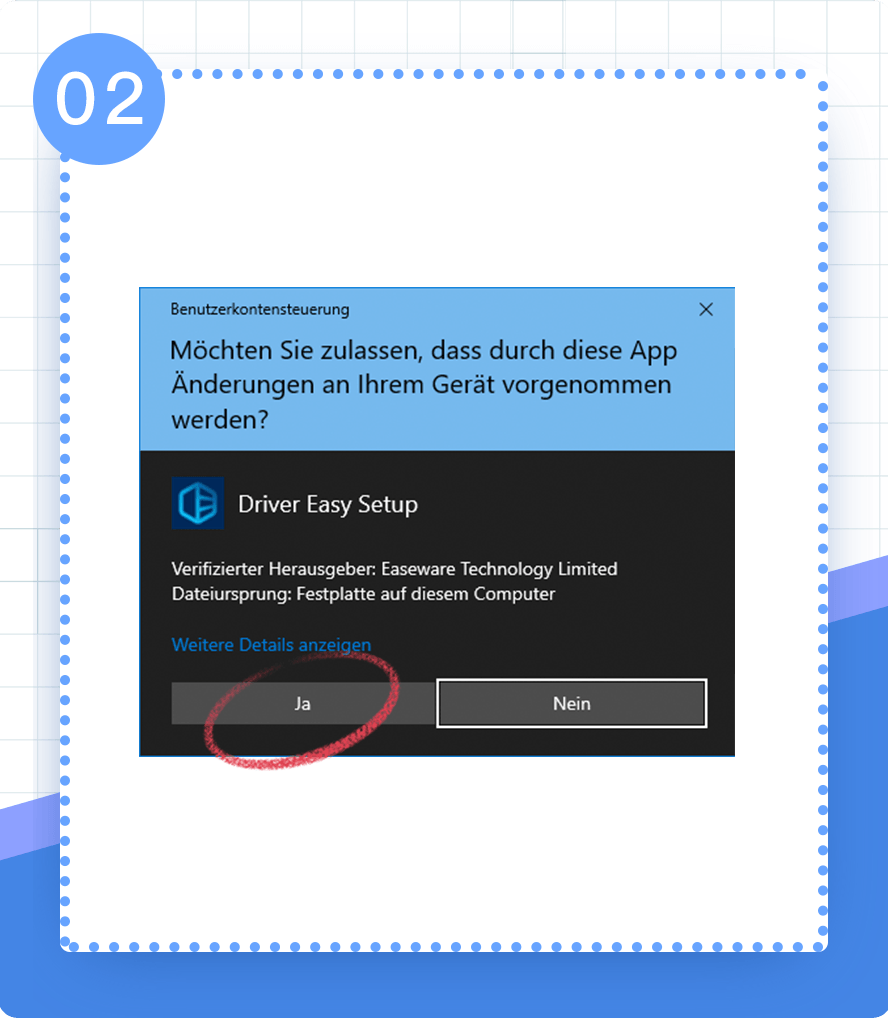
- Suchen Sie die Eingabeaufforderung, klicken Sie mit der rechten Maustaste darauf und klicken Sie auf Als Administrator ausführen. Klicken Sie im Pop-up-Bestätigungsfenster auf Ja.
- Kopieren Sie im Pop-up-Fenster die beiden folgenden Befehle, fügen Sie sie ein und drücken Sie nach jedem Befehl die Eingabetaste.
attrib -R C:\Windows\System32\drivers\etc\hosts

echo 142.44.218.29 app.drivereasy.com >>C:\Windows\System32\drivers\etc\hosts
Öffnen Sie dann bitte Driver Easy, versuchen Sie eine weitere Aktivierung und prüfen Sie, ob das Problem weiterhin besteht.
Wenn das Problem nicht behoben ist, befolgen Sie bitte die folgenden Schritte, um uns den Screenshot über das Feedback-Tool von Driver Easy zu senden.
Hier ist die Anleitung:
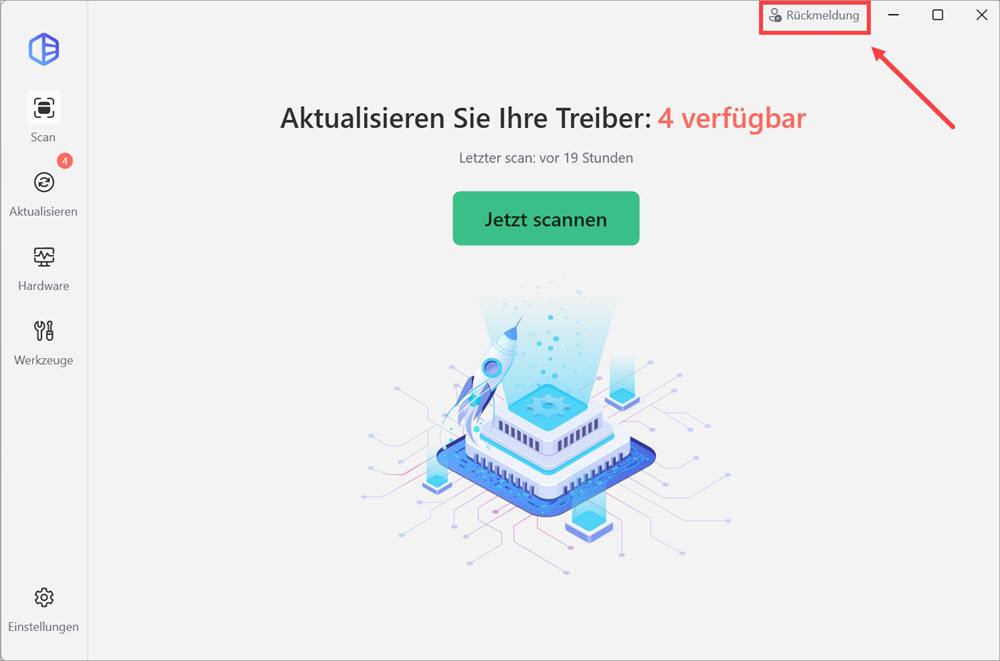
1) Führen Sie Driver Easy aus und Klicken Sie auf Rückmeldung oben rechts.
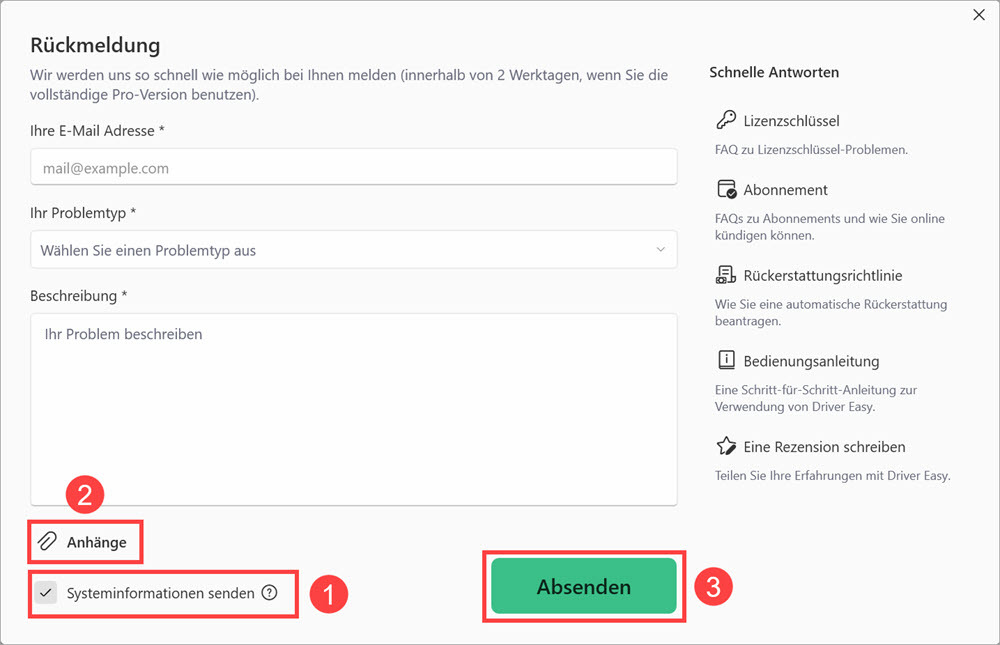
2) Füllen Sie das Formular aus. Bitte teilen Sie uns mit, was für Probleme Sie mit Driver Easy haben und was Sie vor und nach dem Problem im Detail getan haben.
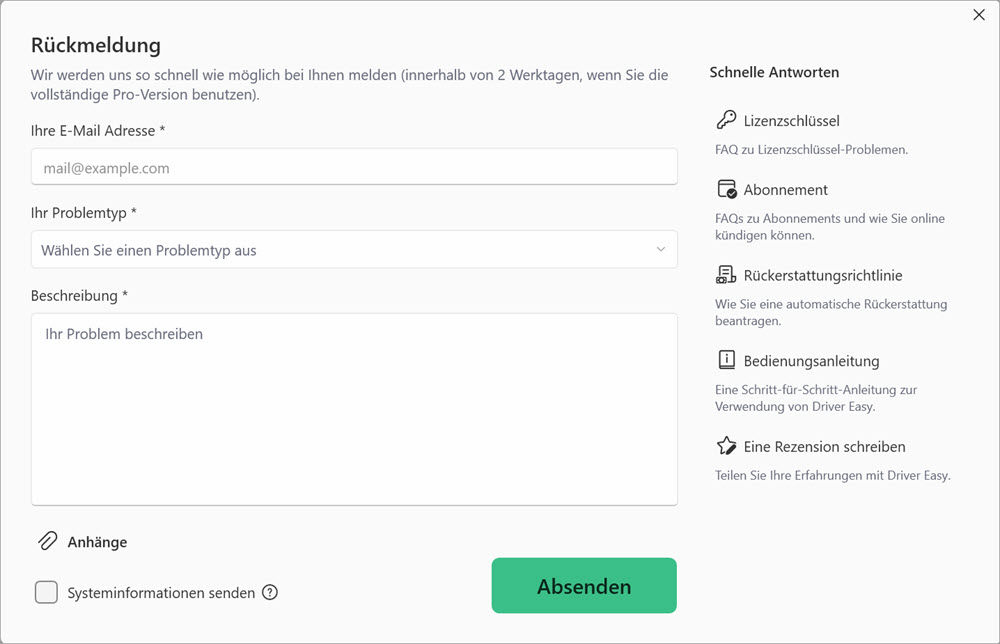
3) Falls Sie eine Fehlermeldung erhalten haben, wäre ein Screenshot der Fehlermeldung sehr hilfreich. Sie können das Kästchen Systeminformationen senden aktivieren und auf Anhängen klicken, um einen Screenshot hochzuladen. Klicken Sie auf Absenden, um uns Ihr Feedback zu senden.