

Wenn Driver Easy die Meldung „Download fehlgeschlagen – nicht installiert“ anzeigt, bedeutet dies, dass die Treiberdateien nicht heruntergeladen werden konnten. Die Installation dieses Treibers wurde daher nicht gestartet.
Bitte führen Sie die folgenden Schritte aus, um das Problem zu beheben.
Inhaltsverzeichnis
Schritt 1: Lizenzschlüssel überprüfen
Überprüfen Sie zunächst, ob Sie ein verifizierter Pro-Benutzer sind. Gehen Sie dazu wie folgt vor:
- Öffnen Sie Driver Easy und klicken Sie anschließend auf Einstellungen > Abonnement.
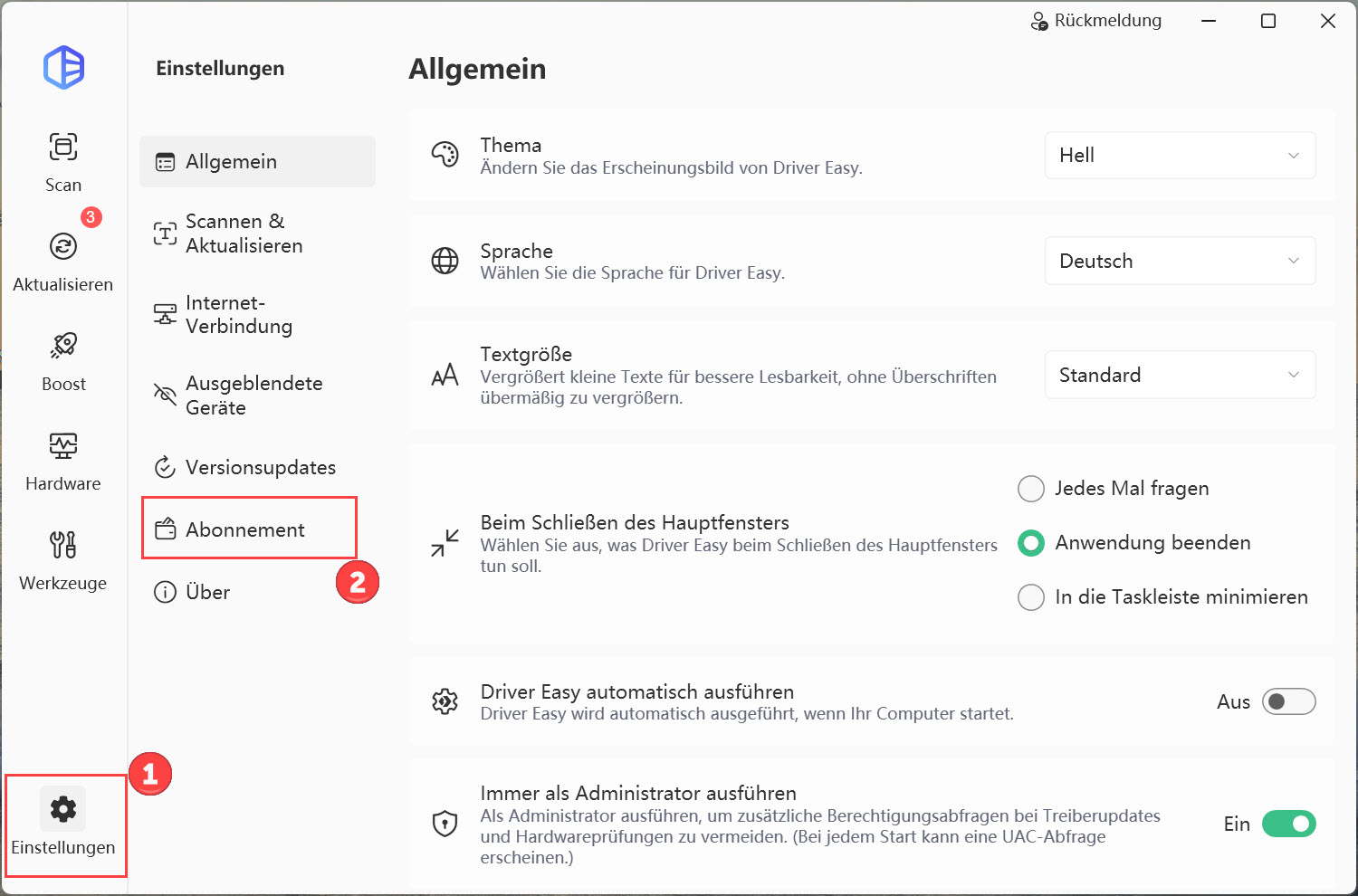
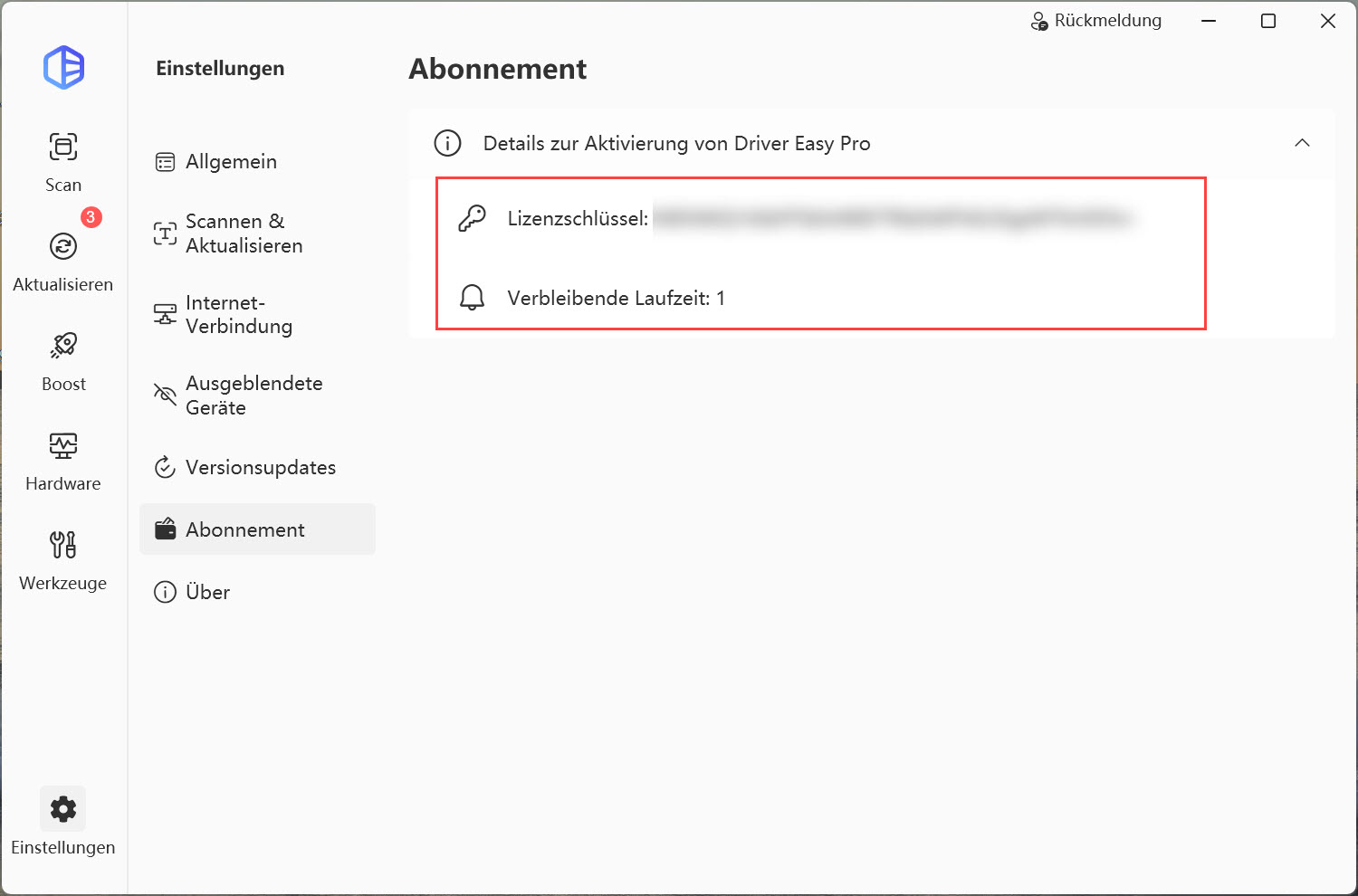
- Hier finden Sie Ihren Lizenzschlüssel sowie die verbleibende Laufzeit Ihres Abonnements in Tagen.
Wenn Sie eine raubkopierte oder manipulierte Version von Driver Easy wie beispielsweise UZ1 verwenden, wird möglicherweise die Fehlermeldung „HTTP=418“ angezeigt.
Die Verwendung einer raubkopierten oder manipulierten Version kann Ihren Computer erheblichen Sicherheits- und Stabilitätsrisiken aussetzen:
- Malware- und Vireninfektionen: Crack-Dateien und Keygeneratoren enthalten häufig versteckte Trojaner, Ransomware oder Spyware, die Ihr gesamtes Betriebssystem unmittelbar gefährden können.
- Systemabstürze (BSOD): Raubkopierte Versionen laden und installieren möglicherweise falsche, veraltete oder manipulierte Treiber. Dies kann zu Hardwarekonflikten, schwerwiegenden Systemabstürzen und Bluescreen-Fehlern (BSOD) führen.
- Datendiebstahl und Verletzung der Privatsphäre: Manipulierte Software öffnet häufig Hintertüren in Ihrem Netzwerk, über die Angreifer unbemerkt Ihre persönlichen Dateien, Passwörter und Bankdaten stehlen können.
- Keine offiziellen Updates oder Supportleistungen: Gecrackte Software blockiert Verbindungen zu den offiziellen Servern, um eine Lizenzüberprüfung zu verhindern. Daher erhalten Sie keine offiziellen und verifizierten Treiberupdates und können bei Hardwareproblemen auch keinen technischen Support in Anspruch nehmen.
In solchen Fällen bietet das Driver Easy-Supportteam Benutzern einer raubkopierten oder manipulierten Version von Driver Easy keinen technischen Support an.
Wir empfehlen Ihnen außerdem, die offizielle Version von unserer Website zu verwenden. Alle verfügbaren Abonnementmodelle und Preise finden Sie hier: https://www.drivereasy.com/buy.php
Wenn Sie ein verifizierter Pro-Benutzer sind, fahren Sie bitte mit dem nächsten Schritt fort.
Schritt 2: Download erneut versuchen
Führen Sie zunächst einen Internet-Geschwindigkeitstest durch, um sicherzustellen, dass Ihre Netzwerkverbindung ordnungsgemäß funktioniert. Versuchen Sie anschließend, die alten Dateien zu löschen und die Treiber erneut herunterzuladen und zu aktualisieren:
- Drücken Sie gleichzeitig die Tasten Windows + X und klicken Sie auf Ausführen.
- Kopieren Sie den folgenden Pfad, fügen Sie ihn in das Dialogfeld ein und klicken Sie auf OK.
%USERPROFILE%\AppData\Roaming\Easeware\DriverEasy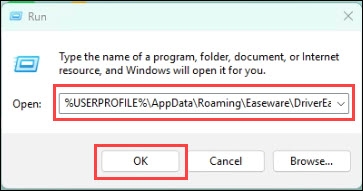
- Wenn Sie zwei Ordner mit den Namen drivers und all_version_drivers finden, löschen Sie beide.(Bitte stellen Sie sicher, dass Driver Easy während dieses Vorgangs vollständig geschlossen ist.)
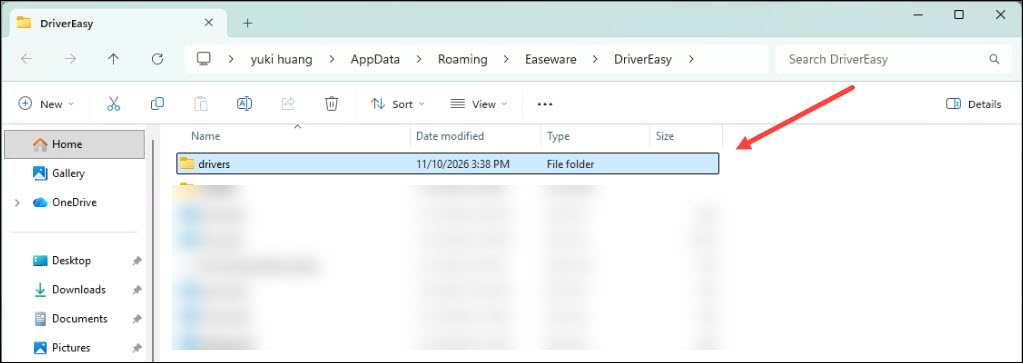
- Starten Sie Driver Easy erneut, führen Sie einen neuen Scan durch und versuchen Sie, den Treiber erneut zu installieren.
Wenn das Problem weiterhin besteht, fahren Sie bitte mit dem nächsten Schritt fort.
Schritt 3: Netzwerkverbindung überprüfen
Wenn Sie ein VPN verwenden, versuchen Sie, es vorübergehend zu aktivieren oder zu deaktivieren, je nach Ihrer aktuellen Situation.
Überprüfen Sie außerdem, ob Ihre Sicherheitssoftware den Download blockiert. Sehen Sie sich dazu die Benachrichtigungen und Protokolle über blockierte Verbindungen für Driver Easy an. Deaktivieren Sie die betreffende Sicherheitssoftware vorübergehend, um zu prüfen, ob das Problem dadurch behoben werden kann.
Bitte beachten Sie, dass der Download-Dienst vorübergehend nicht verfügbar sein kann, wenn viele Benutzer gleichzeitig Dateien herunterladen. Versuchen Sie es in diesem Fall zu einem späteren Zeitpunkt erneut.
Wenn keine der oben genannten Maßnahmen hilft, testen Sie bitte Ihre Download-Verbindung zu Driver Easy wie folgt:
- Drücken Sie gleichzeitig die Tasten Windows + R, geben Sie
cmdein und drücken Sie die Eingabetaste. - Kopieren Sie den folgenden Befehl, fügen Sie ihn ein und drücken Sie die Eingabetaste.
ping dow2.drivereasy.com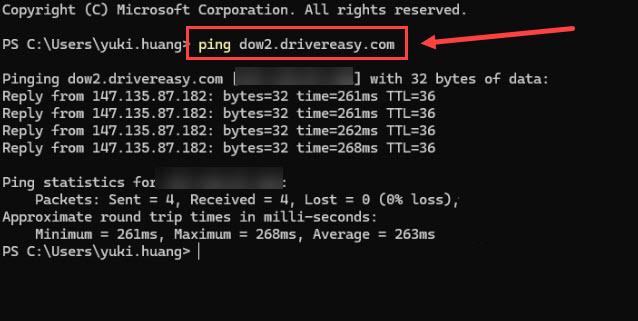
- Erstellen Sie einen Screenshot des Ergebnisses und senden Sie ihn per E-Mail an:support@drivereasy.com
HResult=0x80070027
Wenn Ihre Fehlermeldung den Text „Type=IOException; HResult=0x80070070“ enthält, kann dies darauf hindeuten, dass nicht genügend Speicherplatz zum Herunterladen der Treiberdateien vorhanden ist.
Sobald Sie bestätigt haben, dass Sie den Standard-Downloadpfad verwenden:
C:\Users\…\AppData\Roaming\Easeware\DriverEasy\drivers\…
können Sie versuchen, auf Laufwerk C Speicherplatz freizugeben, um zu überprüfen, ob das Problem dadurch behoben wird.
Wenn Sie den Downloadpfad geändert haben, führen Sie diese Maßnahme bitte entsprechend auf dem Laufwerk durch, auf dem sich der neue Downloadpfad befindet.
Keine der oben genannten Lösungen hilft …
Bitte wenden Sie sich anhand der folgenden Schritte an unser Supportteam:
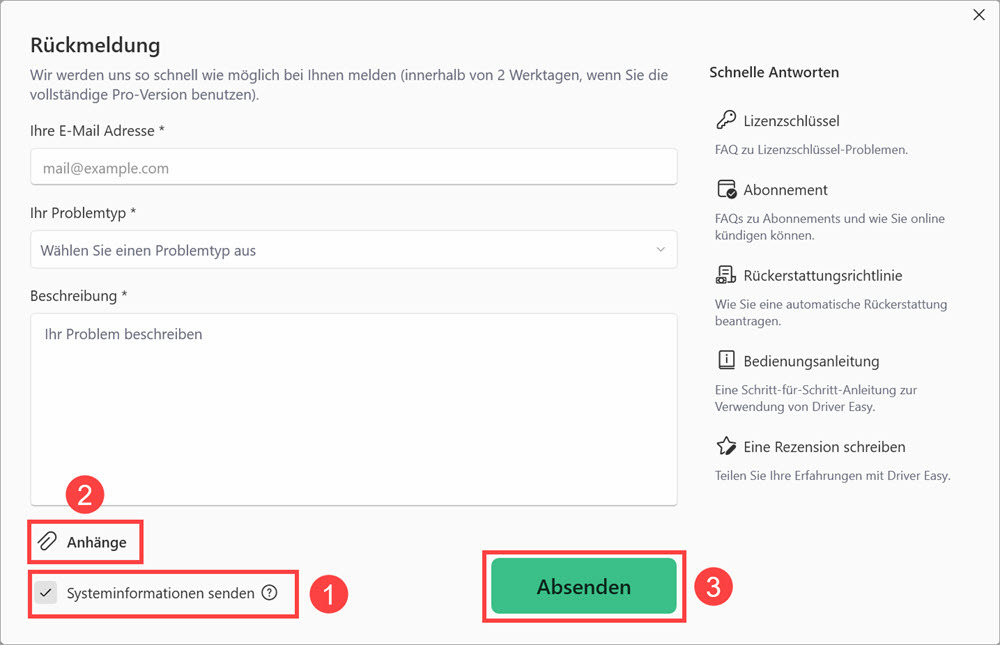
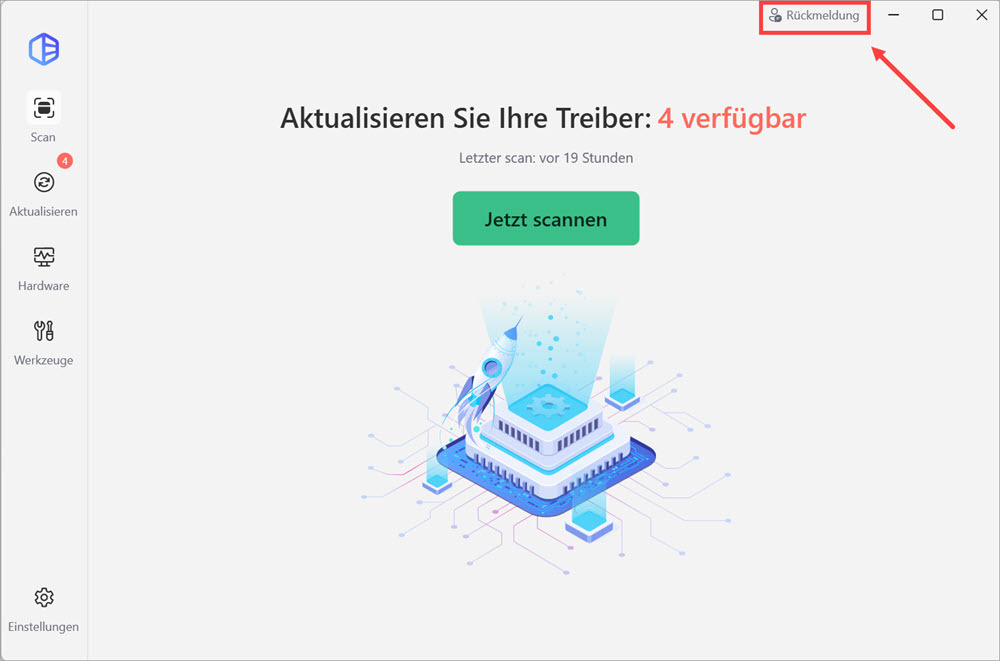
1) Führen Sie Driver Easy aus und Klicken Sie auf Rückmeldung oben rechts.
2) Füllen Sie das Formular aus. Bitte teilen Sie uns mit, was für Probleme Sie mit Driver Easy haben und was Sie vor und nach dem Problem im Detail getan haben.
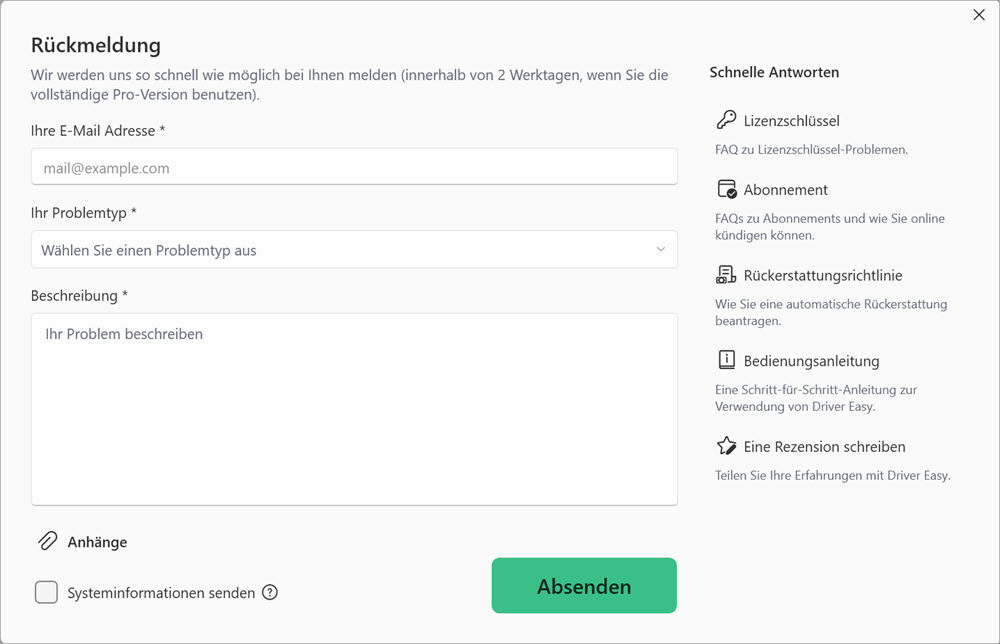
3) Falls Sie eine Fehlermeldung erhalten haben, wäre ein Screenshot der Fehlermeldung sehr hilfreich. Sie können das Kästchen Systeminformationen senden aktivieren und auf Anhängen klicken, um einen Screenshot hochzuladen. Klicken Sie auf Absenden, um uns Ihr Feedback zu senden.