



Der KI-Support von Driver Easy hilft Ihnen bei Problemen mit der Treiberinstallation auf Ihrem Windows-PC. Mit Ihrer Zustimmung kann sich die KI aus der Ferne mit Ihrem PC verbinden, das Problem untersuchen und die in Ihrem genehmigten Supportauftrag beschriebenen Schritte zur Fehlerbehebung durchführen.
Hier erfahren Sie mehr über diese Funktion und wie Sie sie nutzen können.
Wobei kann der KI-Support helfen?
Der KI-Support konzentriert sich derzeit auf Probleme bei der Treiberinstallation mit Driver Easy. Je nach Problem kann er:
- Geräteinformationen und Systemprotokolle überprüfen.
- Untersuchen, warum eine Treiberinstallation fehlgeschlagen ist.
- Treiber installieren oder neu installieren.
- Treiber auf eine ältere Version zurücksetzen.
Unser technisches Support-Team prüft zunächst Ihr Problem. Wenn Sie der Nutzung des KI-gestützten Fernsupports zustimmen, erstellt unser Team einen Supportauftrag, in dem das Ziel der Fehlerbehebung und die für Ihre Sitzung geplanten Maßnahmen beschrieben werden.
Der KI-Support befindet sich derzeit in einer Pilotphase mit Einladung und steht Nutzern mit einer gültigen Driver Easy Pro-Lizenz zur Verfügung. Die Unterstützung bei Treiberproblemen ist während der Pilotphase kostenlos. Wenn Sie andere PC-Probleme haben, wenden Sie sich an unser Support-Team, um zu erfahren, ob diese für die Pilotphase infrage kommen.
Worin unterscheidet sich der KI-Support von regulären Driver Easy-Updates?
Mit regulären Driver Easy-Updates können Sie Treiber finden, herunterladen und installieren. Der KI-Support bietet zusätzliche Hilfe bei der Fehlerbehebung, wenn eine Installation fehlschlägt oder nicht wie erwartet verläuft.
Mit Ihrer Zustimmung kann die KI das konkrete Problem untersuchen und Maßnahmen auf Ihrem PC durchführen, die im Rahmen Ihres genehmigten Supportauftrags liegen. Dafür ist eine separate Fernsupport-Sitzung erforderlich.
So starten Sie
Folgen Sie diesen Schritten, um eine KI-Support-Sitzung zu starten.
1. KI-Support anfordern
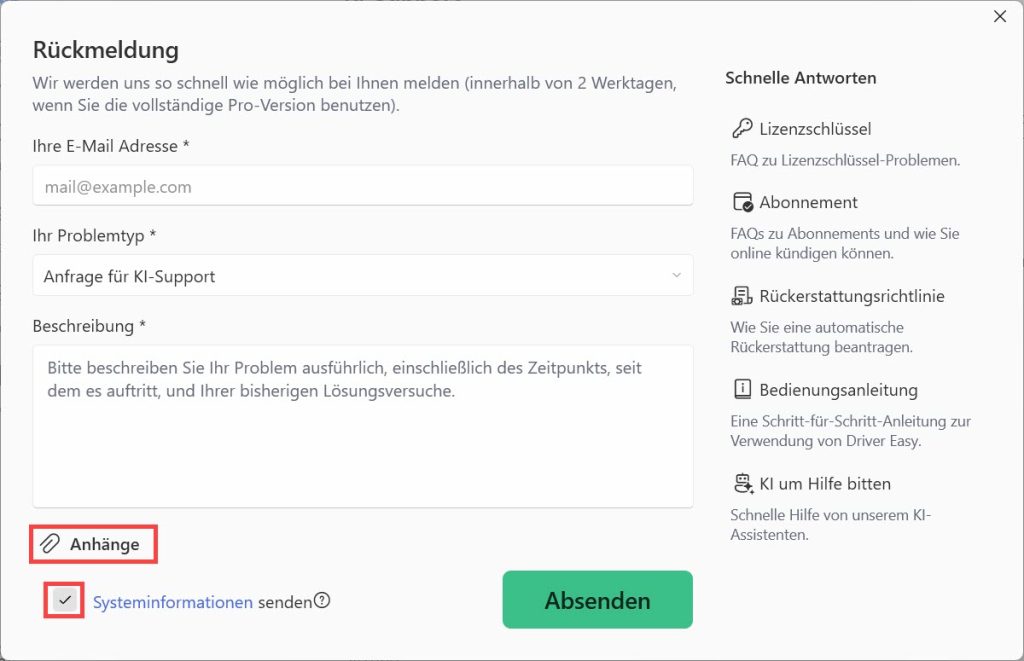
Wenn Sie den KI-Support bei einem Treiberproblem nutzen möchten, öffnen Sie Driver Easy und gehen Sie zu Werkzegue > KI-Support. Klicken Sie anschließend auf Rückmeldung.
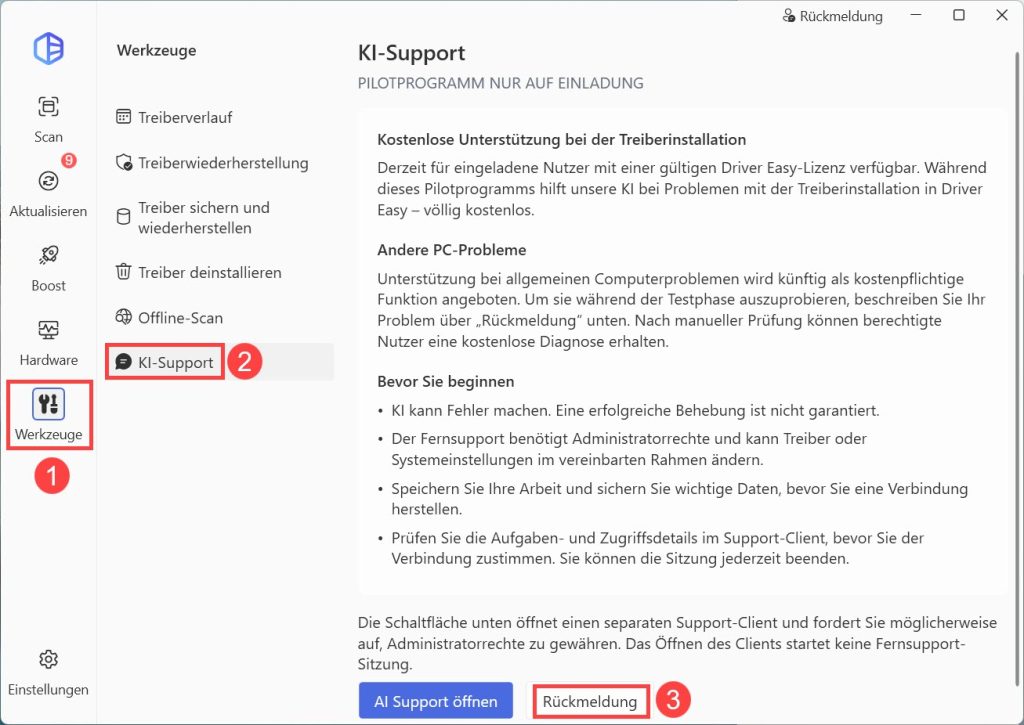
Beschreiben Sie einfach das Problem oder die angezeigte Fehlermeldung und senden Sie Ihr Feedback ab. Unser Team prüft Ihre Anfrage und informiert Sie, ob der KI-Support für Ihren Fall verfügbar ist.
Wir empfehlen, einen Screenshot der Fehlermeldung (falls vorhanden) anzuhängen und die Option Systeminformationen senden zu aktivieren.
2. Ihren PC auf den KI-Support vorbereiten
Wenn der KI-Support für Ihr Problem verfügbar ist, können Sie Ihren PC für die Fernsupport-Sitzung vorbereiten.
1) Öffnen Sie Driver Easy, gehen Sie zu Werkzegue > KI-Support und wählen Sie KI-Support öffnen.
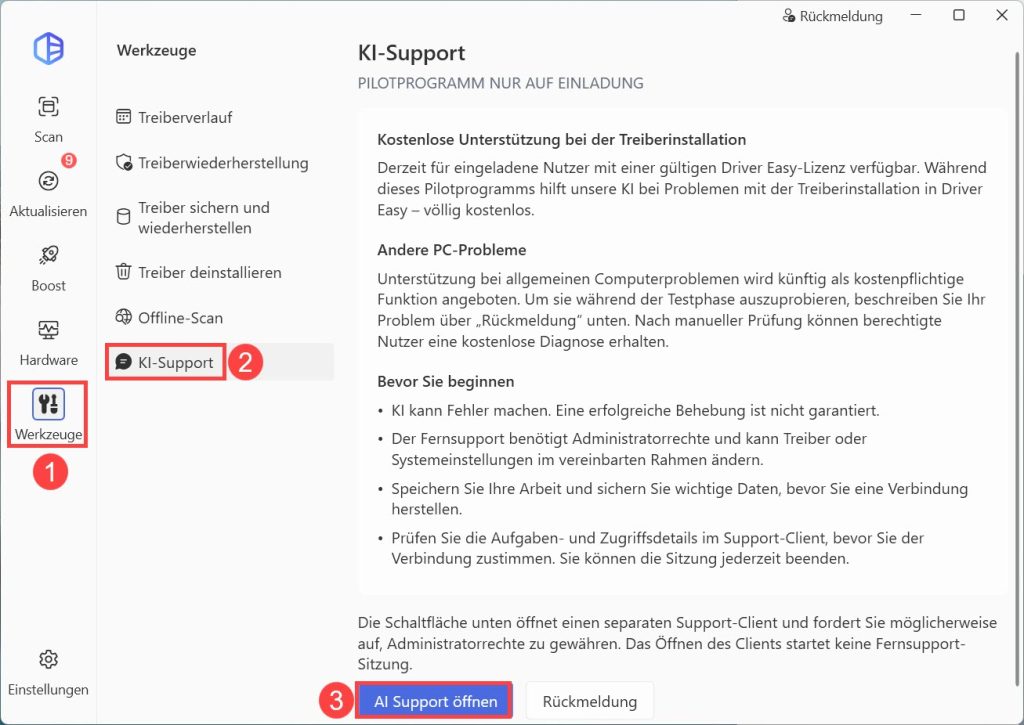
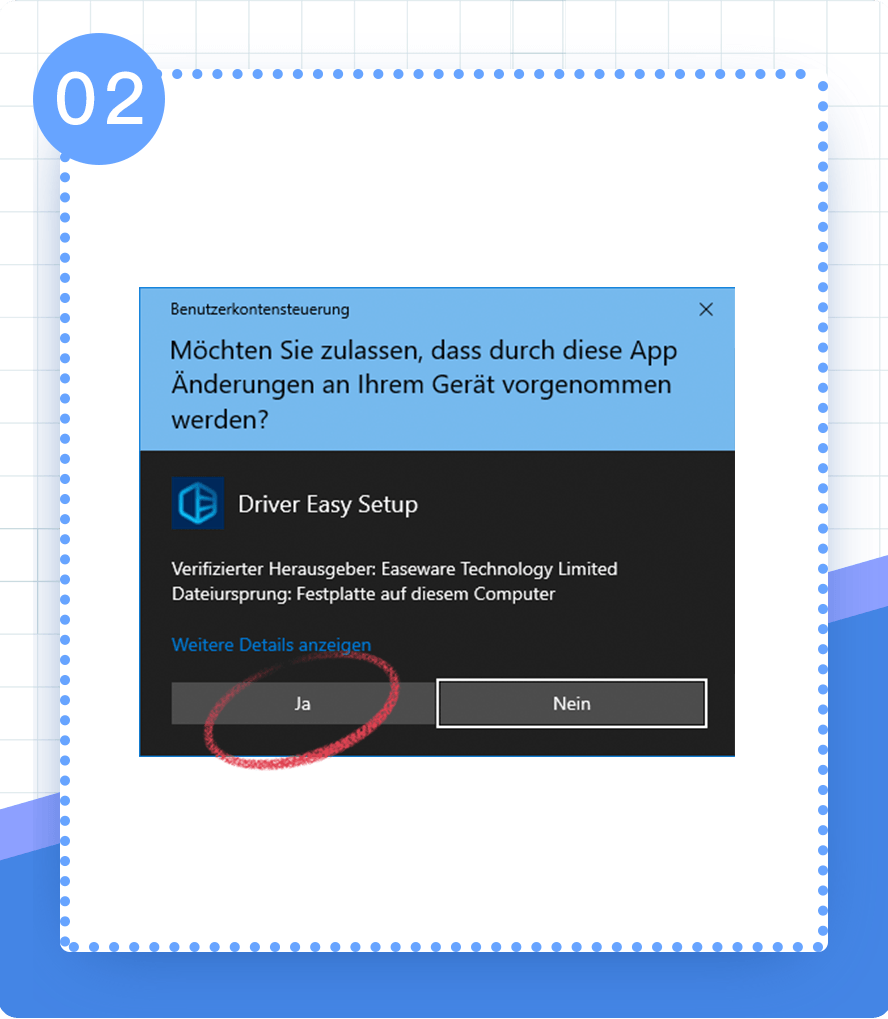
2) Wenn Sie um Erlaubnis gebeten werden, klicken Sie auf Ja.
3) Lesen Sie den Einrichtungshinweis und klicken Sie auf Weiter.
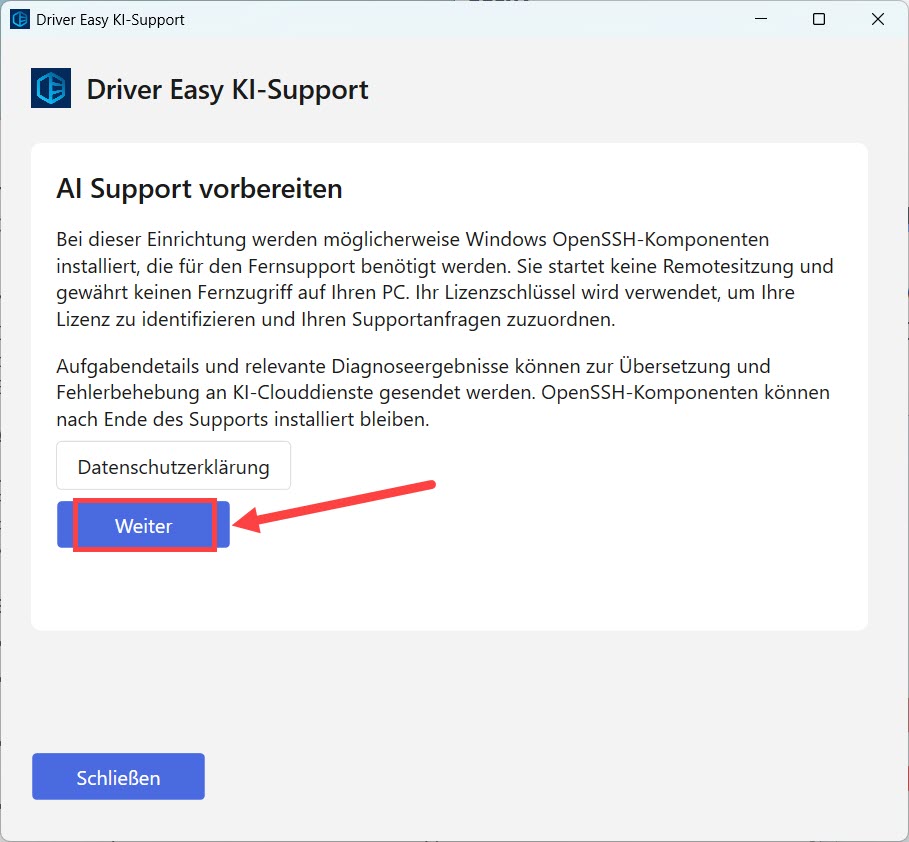
4) Driver Easy sucht nun nach den für den Fernsupport erforderlichen Windows-OpenSSH-Komponenten und installiert fehlende Komponenten.
Dieser Vorgang kann einige Minuten dauern, manchmal auch 10 Minuten oder länger. Die Dauer hängt von Ihrer Internetverbindung und dem Windows-Installationsprozess ab. Lassen Sie Ihren PC mit dem Internet verbunden und das Supportfenster geöffnet.
3. Ihren Supportauftrag finden und prüfen
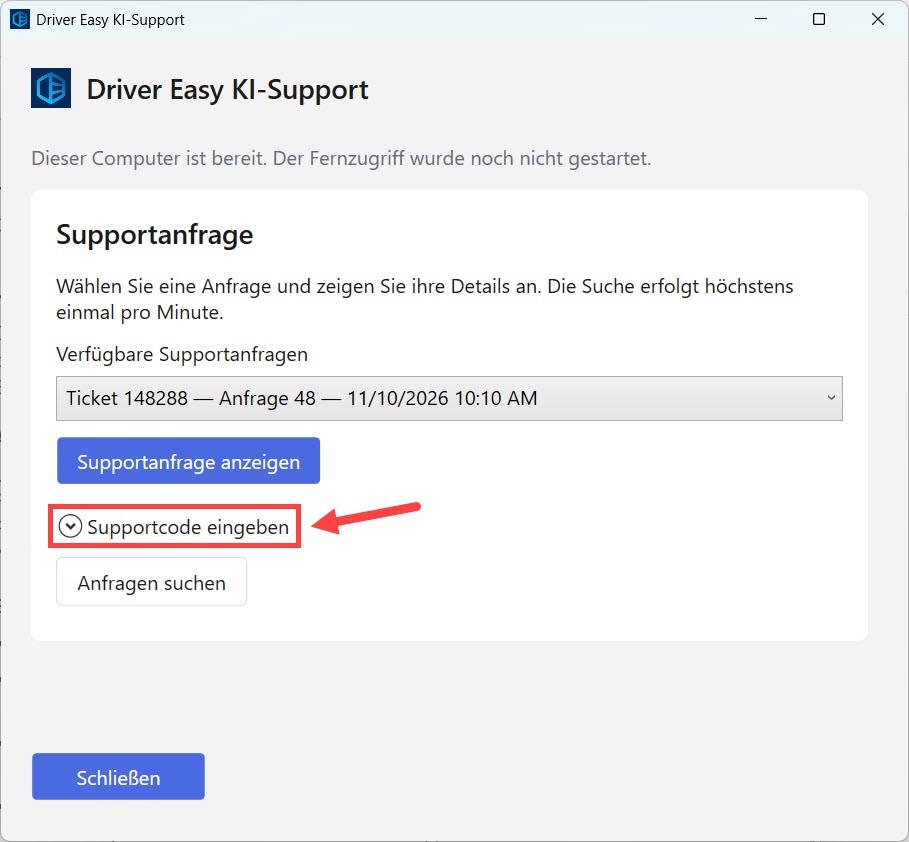
Sobald die Vorbereitung abgeschlossen ist, wird der Bildschirm Supportauftrag angezeigt.
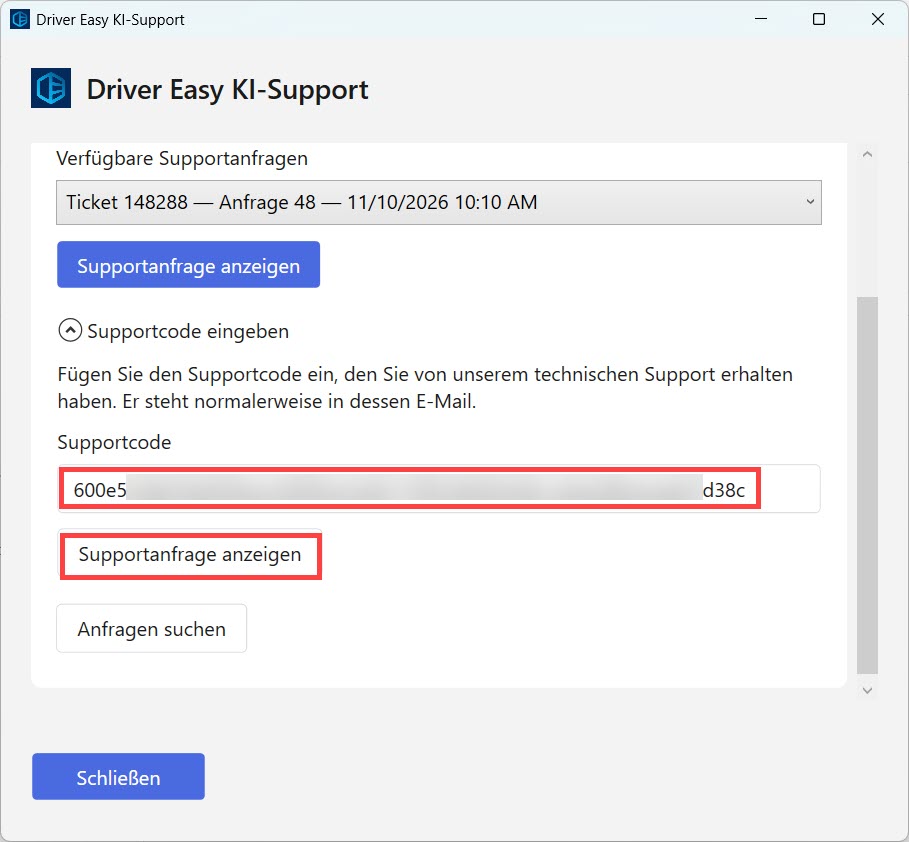
Wählen Sie unter Verfügbare Supportaufträge Ihren Auftrag aus und klicken Sie auf Supportaunfrage anzeigen. Sie können auch auf Auftrag suchen klicken, um die Liste zu aktualisieren.
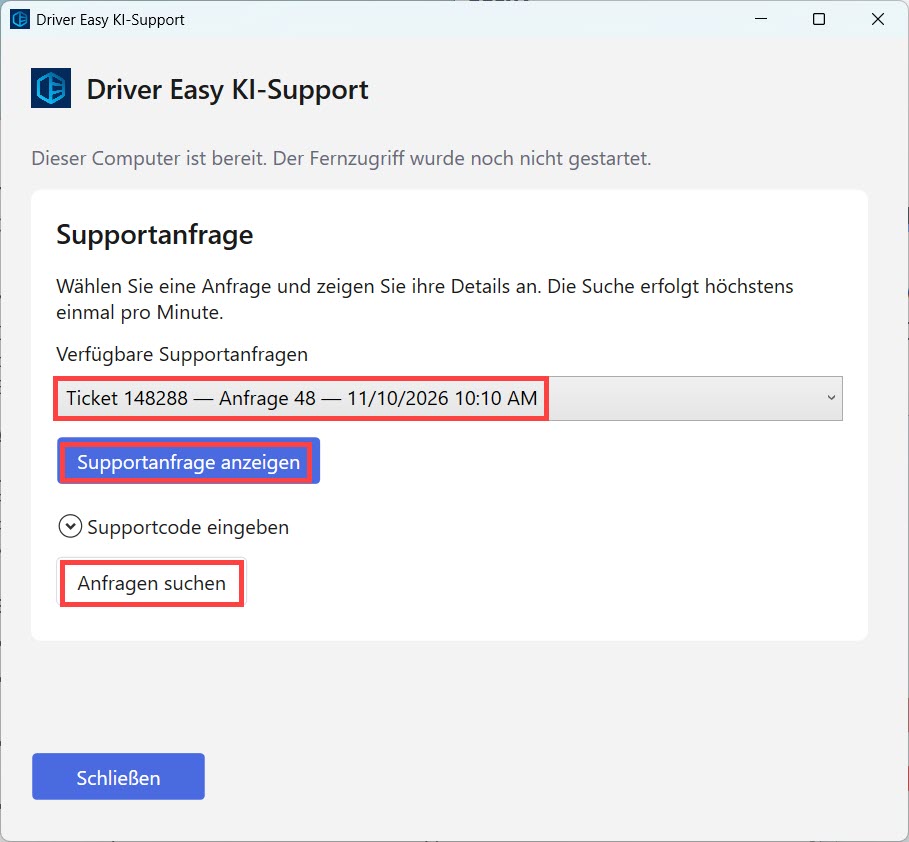
Alternativ können Sie den Supportcode eingeben, den Sie von unserem Support-Team erhalten haben, und anschließend Supportaunfrage anzeigen auswählen.
Prüfen Sie den Auftrag sorgfältig. Achten Sie insbesondere auf:
- Das Ziel der Fehlerbehebung und die erlaubten Maßnahmen.
- Die maximale Verbindungsdauer.
- Die Hinweise zu Zugriff und Datenverarbeitung.
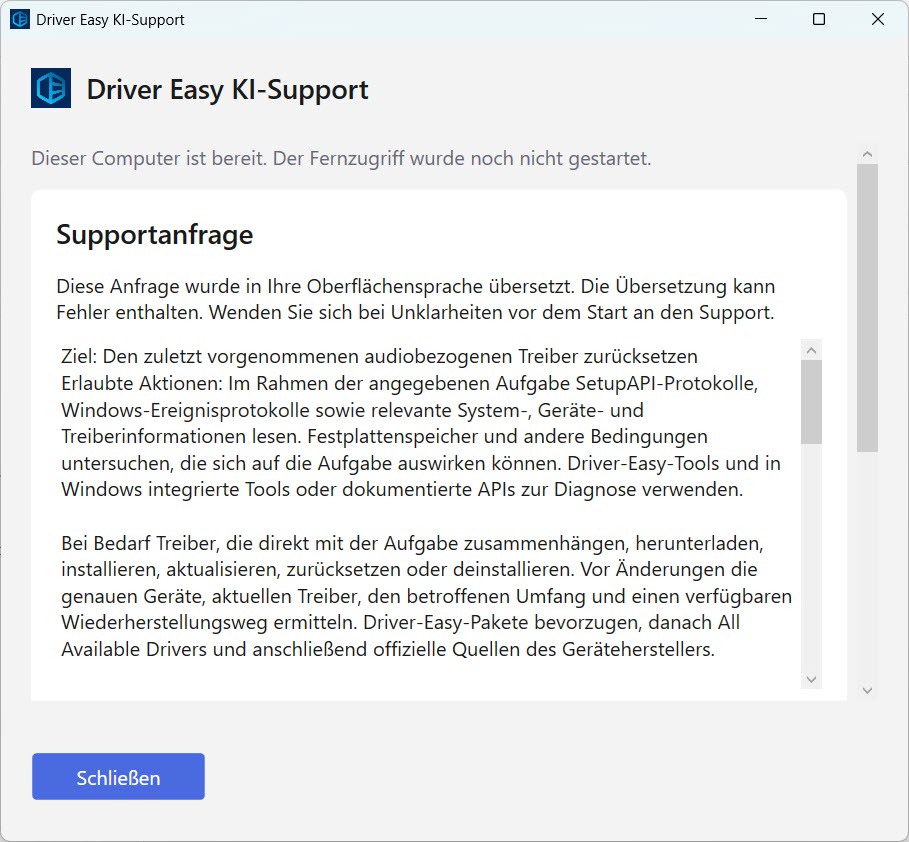
Wenn etwas unklar ist oder nicht zu Ihrem Problem passt, wenden Sie sich an unser Support-Team, bevor Sie fortfahren.
4. KI-gestützte Fehlerbehebung starten
Wenn Sie mit dem Supportauftrag einverstanden sind, aktivieren Sie das Kontrollkästchen zur Zustimmung und klicken Sie auf Support starten.
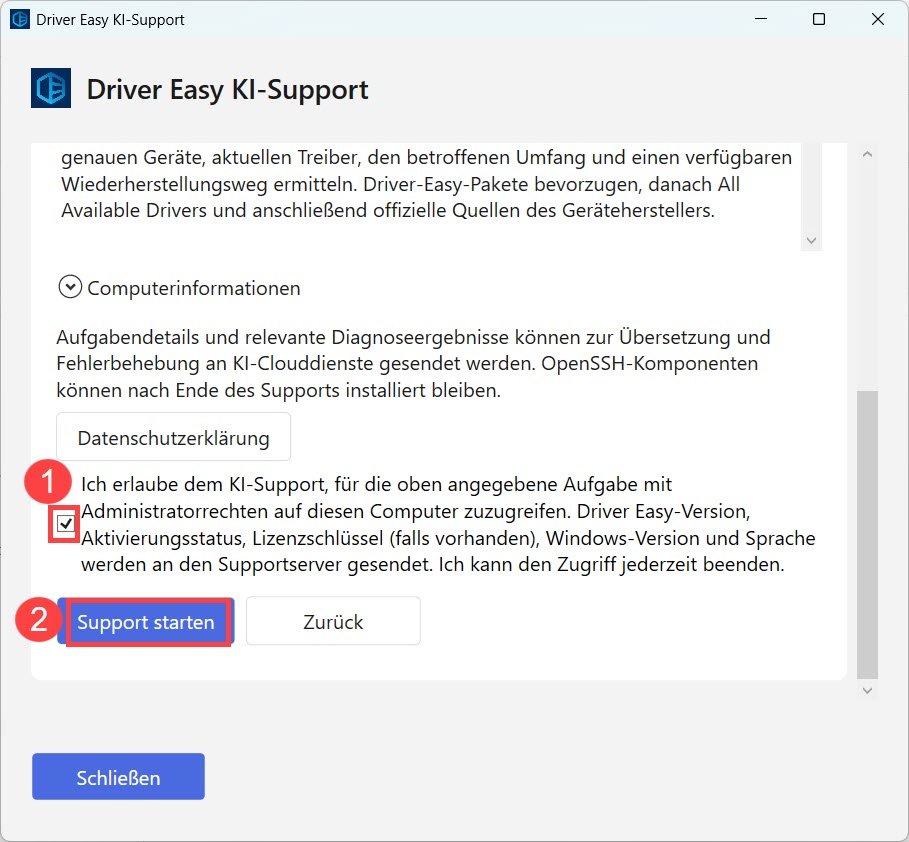
Nach dem Verbindungsaufbau kann die KI mit der genehmigten Aufgabe beginnen. Routinemäßige Maßnahmen, die vom Supportauftrag abgedeckt sind, können durchgeführt werden, ohne dass Sie jeden einzelnen Schritt separat bestätigen müssen.
5. Ergebnisse prüfen
Lassen Sie das Supportfenster geöffnet, um den Fortschritt zu verfolgen. Möglicherweise werden Sie gebeten, eine zusätzliche Maßnahme zu bestätigen, die Funktion eines Geräts zu überprüfen oder Ihre Arbeit vor einem Neustart zu speichern.
Sie können jederzeit auf Support beenden klicken, um den Fernzugriff zu beenden.
Prüfen Sie nach Abschluss der Sitzung das Supportergebnis und befolgen Sie gegebenenfalls die weiteren Anweisungen, z. B. zum Neustart Ihres PCs oder zum Testen des betroffenen Geräts bzw. der betreffenden Funktion.
Eine abgeschlossene Sitzung bedeutet nicht zwangsläufig, dass das Problem behoben wurde.
Häufig gestellte Fragen
Welche Änderungen kann der KI-Support an meinem PC vornehmen?
Der Supportauftrag beschreibt die für Ihre Sitzung geplanten Maßnahmen. Dazu können die Installation, Neuinstallation oder das Zurücksetzen eines Treibers auf eine frühere Version sowie damit zusammenhängende Systemänderungen zur Fehlerbehebung gehören.
Beachten Sie, dass der Administratorzugriff dem Tool weitreichende Möglichkeiten auf Ihrem PC gibt. Der genehmigte Supportauftrag legt den vereinbarten Arbeitsumfang fest, stellt jedoch keine technische Zugriffsbeschränkung dar, die alle Aktionen außerhalb dieses Umfangs verhindert.
Prüfen Sie den Auftrag sorgfältig, bevor Sie die Sitzung starten. Wenn eine geplante Maßnahme unklar ist, wenden Sie sich an unser Support-Team, bevor Sie zustimmen.
Welche Informationen werden während einer Sitzung übermittelt?
Der Supportserver erhält Informationen, die zur Identifizierung Ihrer Lizenz und Ihres Supportauftrags benötigt werden. Dazu können Ihre Driver Easy-Version, Ihr Aktivierungsstatus, Ihr Lizenzschlüssel (sofern verfügbar), Ihre Windows-Version und Ihre Systemsprache gehören.
Bei der Fehlerbehebung können außerdem relevante Geräteinformationen, Systemprotokolle und Diagnoseergebnisse verarbeitet werden. Aufgabendetails und relevante Diagnoseergebnisse können zur Übersetzung und Fehlerbehebung an cloudbasierte KI-Dienste übermittelt werden.
Lesen Sie vor dem Verbindungsaufbau den Datenschutzhinweis. Geben Sie in Ihrer Problembeschreibung keine Passwörter oder andere nicht relevante vertrauliche Informationen an. Weitere Informationen finden Sie in unserer Datenschutzerklärung.
Kann der KI-Support auf meine persönlichen Dateien zugreifen?
Der KI-Support dient dazu, das in Ihrem genehmigten Supportauftrag beschriebene technische Problem zu untersuchen. Nicht relevante persönliche Inhalte wie Fotos und Dokumente gehören nicht zum Umfang der Fehlerbehebung.
Da die Sitzung jedoch mit Administratorrechten ausgeführt wird, sind persönliche Dateien technisch nicht unzugänglich. Wenn Sie Bedenken hinsichtlich vertraulicher Informationen auf Ihrem PC haben, besprechen Sie diese vor Beginn der Sitzung mit unserem Support-Team.
Muss ich mein Windows-Passwort weitergeben?
Nein. Sie müssen Ihr Windows-Passwort weder unserem Support-Team noch der KI mitteilen.
Windows kann Sie beim Öffnen des Tools auffordern, Ihre Administratoranmeldedaten lokal einzugeben. Geben Sie diese ausschließlich im Windows-Berechtigungsdialog ein, niemals in Ihrem Supportauftrag oder in Nachrichten.
Wenn Sie einen Arbeits- oder Schulcomputer verwenden, wenden Sie sich an Ihre IT-Abteilung, bevor Sie den Fernsupport zulassen.
Kann ich meinen PC während einer Support-Sitzung weiterverwenden?
Bleiben Sie in der Nähe Ihres PCs, damit Sie auf Rückfragen reagieren können. Vermeiden Sie jedoch, während der Fehlerbehebung andere Software zu installieren, Treiber oder Systemeinstellungen zu ändern oder den PC neu zu starten.
Lassen Sie Ihren Computer eingeschaltet und mit dem Internet verbunden.
Wird mein Computer neu gestartet?
Einige Treiberänderungen erfordern einen Neustart. Falls während der Sitzung ein Neustart erforderlich ist, werden Sie aufgefordert, Ihre Arbeit zu speichern und den Vorgang zu bestätigen.
Nach einem Neustart wird der Fernsupport nicht automatisch fortgesetzt. Folgen Sie den bereitgestellten Anweisungen, um die Verbindung wiederherzustellen, oder wenden Sie sich an unser Support-Team, um die nächsten Schritte zu erfahren.
Wie lange dauert eine Support-Sitzung?
Die Dauer hängt vom jeweiligen Supportauftrag ab. Die maximale Verbindungsdauer wird Ihnen vor dem Start angezeigt. Sobald die Verbindung hergestellt ist, sehen Sie die verbleibende Zeit im Supportfenster.
Die Vorbereitungszeit wird nicht auf die Verbindungsdauer angerechnet. Da jede Sitzung zeitlich begrenzt ist, kann die Fehlerbehebung enden, bevor das Problem vollständig gelöst ist. Wenn Sie weitere Hilfe benötigen, wenden Sie sich an unser Support-Team, um die nächsten Schritte zu vereinbaren.
Was kann ich tun, wenn die Vorbereitung zu lange dauert oder nicht abgeschlossen wird?
Die Vorbereitung kann einige Minuten dauern, manchmal auch 10 Minuten oder länger. Möglicherweise lädt Windows die erforderlichen Komponenten noch herunter oder installiert sie gerade.
Wenn die Vorbereitung länger als erwartet dauert, überprüft das Tool, ob die Komponenten einsatzbereit sind, und fährt automatisch fort, sobald alle Prüfungen erfolgreich abgeschlossen wurden.
Wenn die Vorbereitung nicht abgeschlossen werden kann und die Schaltfläche Weiter erneut angezeigt wird, klicken Sie darauf, um die Prüfung zu wiederholen. Verwenden Sie weiterhin dasselbe Supportfenster, anstatt eine weitere Instanz des Tools zu öffnen.
Wenn dieselbe Meldung erneut erscheint, wenden Sie sich an unser Support-Team und teilen Sie die angezeigte Meldung mit.
Kann ich den Fernsupport jederzeit beenden?
Ja. Klicken Sie im Supportfenster auf Support beenden und warten Sie auf die Bestätigung, dass der Fernzugriff beendet wurde.
Das Beenden einer Sitzung macht bereits vorgenommene Änderungen nicht rückgängig. Eine bereits gestartete Installation kann auch nach Beendigung des Fernzugriffs weiterlaufen.
Wenn eine Meldung angezeigt wird, dass temporäre Zugriffseinstellungen nicht entfernt werden konnten, wenden Sie sich an unser Support-Team, bevor Sie eine weitere Sitzung starten.
Bleiben nach dem Support Komponenten auf meinem PC installiert?
Windows-OpenSSH-Komponenten, die während der Vorbereitung installiert wurden, können auch nach Ende der Sitzung auf Ihrem PC verbleiben. Dass diese Komponenten vorhanden sind, bedeutet jedoch nicht, dass eine Fernsupport-Sitzung noch aktiv ist.
Driver Easy entfernt die temporären Zugriffseinstellungen, wenn eine Sitzung ordnungsgemäß beendet wird. Falls die Bereinigung nicht abgeschlossen werden kann, zeigt das Tool eine entsprechende Meldung mit weiteren Anweisungen an.
Kann der KI-Support mein Problem garantiert beheben?
Nein. Die KI kann Fehler machen, und bei manchen Problemen sind weitere Untersuchungen oder eine andere Art von Support erforderlich. Änderungen an Treibern und Systemeinstellungen können außerdem unbeabsichtigte Auswirkungen haben. Deshalb empfehlen wir, Ihre Arbeit zu speichern und wichtige Daten vor Beginn zu sichern.
Das abschließende Ergebnis kann angeben, dass das Problem behoben wurde, noch von Ihnen überprüft werden muss, weiterhin besteht oder nicht eindeutig bestätigt werden konnte.
Wenn das Problem weiterhin besteht oder unerwartete Änderungen auftreten, wenden Sie sich mit dem Sitzungsergebnis und einer Beschreibung des aktuellen Problems an unser Support-Team.
Kann ich auch ohne KI-Support Hilfe erhalten?
Ja. Die Nutzung des KI-Supports ist freiwillig. Wenn Sie keinen Fernzugriff erlauben möchten, wenden Sie sich an unser technisches Support-Team, um sich über andere Möglichkeiten zur Fehlerbehebung zu informieren.