



Ein aktueller NVIDIA-Treiber soll eigentlich für bessere Leistung, höhere Stabilität und optimale Unterstützung neuer Spiele sorgen. Doch nicht jedes Treiber-Update läuft wie geplant.
Vielleicht treten nach der Installation plötzlich Spielabstürze, Black Screens, Treiber-Timeouts, FPS-Einbrüche oder sogar Bluescreens (BSOD) auf. In solchen Fällen kann es sinnvoll sein, den NVIDIA-Treiber zurückzusetzen und wieder eine ältere, stabile Version zu verwenden.
In diesem Leitfaden zeigen wir Ihnen drei einfache Möglichkeiten, Ihren NVIDIA-Treiber unter Windows 11 und Windows 10 zurückzusetzen – von der integrierten Windows-Funktion bis hin zur automatischen Versionverwaltung.
Wann sollten Sie den NVIDIA-Treiber zurücksetzen?
Ein Rollback lohnt sich vor allem dann, wenn die Probleme direkt nach einem Treiber-Update begonnen haben.
Typische Symptome sind:
- Spiele stürzen plötzlich ab
- Schwarzer Bildschirm nach dem Start
- Deutlich niedrigere FPS
- Ruckler und Mikroruckler
- Meldungen wie “Display Driver Stopped Responding”
- NVIDIA Driver Timeout
- Bluescreens (BSOD)
3 Möglichkeiten, den NVIDIA-Treiber zurückzusetzen
Je nach Situation stehen Ihnen verschiedene Wege zur Verfügung:
- NVIDIA-Treiber über den Geräte-Manager zurücksetzen
- Älteren NVIDIA-Treiber manuell installieren
- NVIDIA-Treiber automatisch auf eine ältere Version zurücksetzen (Empfohlen)
Methode 1: NVIDIA-Treiber über den Geräte-Manager zurücksetzen
Dies ist die einfachste Lösung – vorausgesetzt Windows hat noch die vorherige Treiberversion gespeichert.
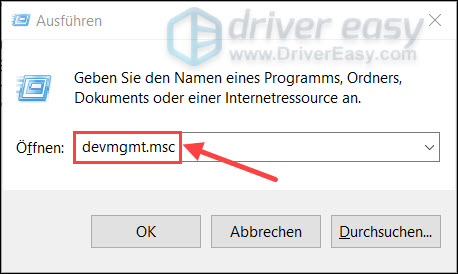
1) Drücken Sie auf Ihrer Tastatur gleichzeitig die Windows-Taste + R. Geben Sie in den Ausführen-Dialog devmgmt.msc ein und drücken Sie die Eingabetaste.
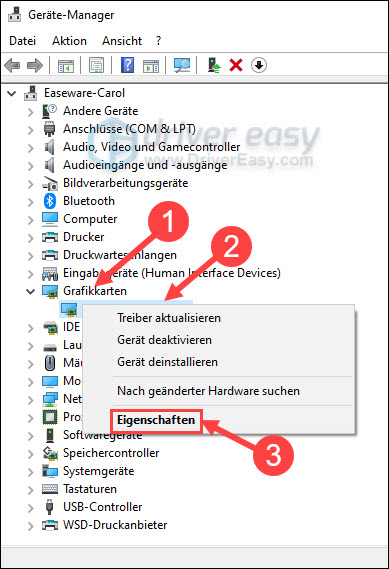
2) Doppelklicken Sie auf Grafikkarten, um diese Kategorie zu erweitern.
Klicken Sie mit der rechten Maustaste auf Ihre NVIDIA-Grafikkarte und wählen Sie Eigenschaften aus.
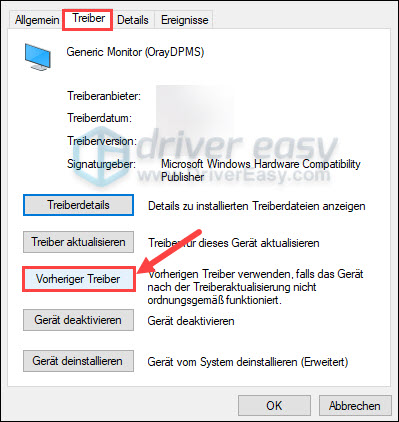
3) Im Reiter Treiber klicken Sie auf Vorheriger Treiber, wenn diese Schaltfläche verfügbar ist.
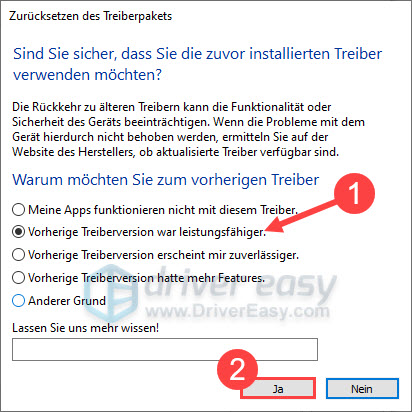
4) Wählen Sie einen Grund aus und klicken Sie auf Ja.
5) Starten Sie Ihren PC neu. Nun sollte Ihr MVIDA-Grafiktreiber die alte Version sein. Testen Sie, ob Ihr PC wieder ordentlich läuft.
Ist die Schaltfläche “Vorheriger Treiber” ausgegraut? Dann hat Windows den alten Treiber bereits gelöscht. In diesem Fall müssen Sie eine der folgenden Methoden verwenden.
Methode 2: Älteren NVIDIA-Treiber manuell installieren
Wenn Sie zu einer bestimmten Treiberversion zurückkehren möchten, können Sie diese direkt von NVIDIA herunterladen.
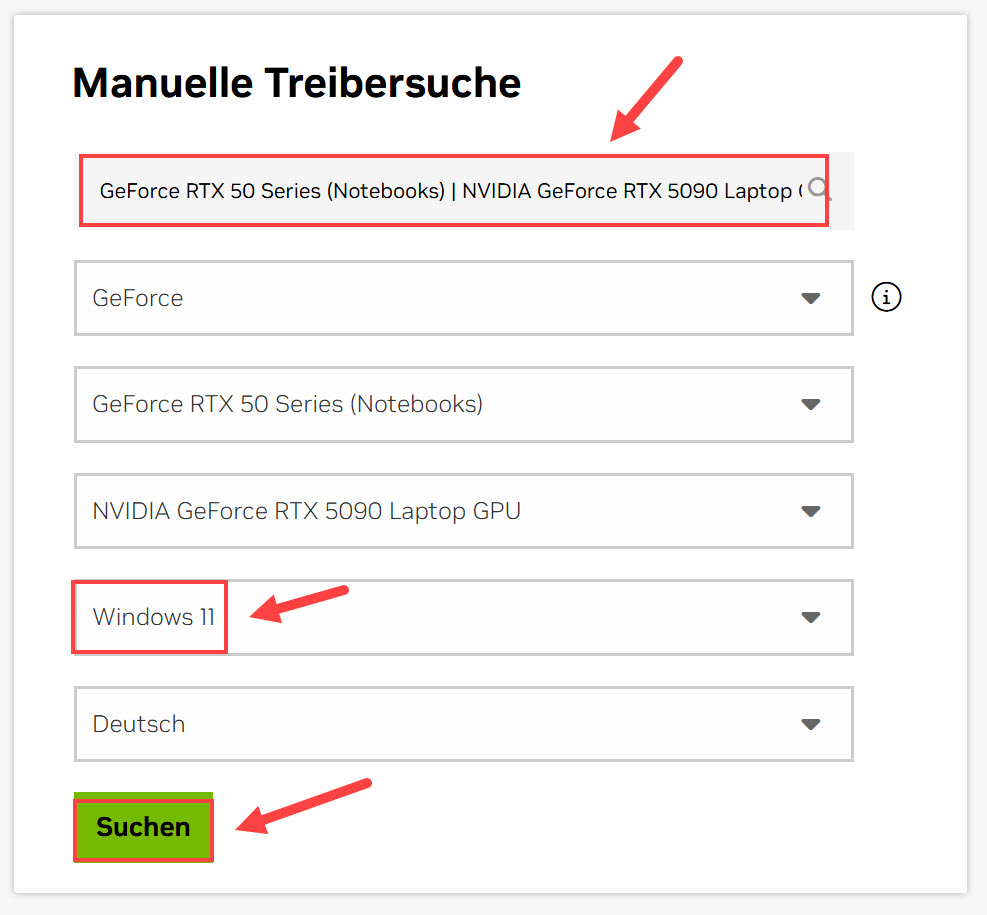
Besuchen Sie die offizielle NVIDIA-Treiberseite. Geben Sie Ihr Grafikkartenmodell an, wählen Sie Ihre Windows-Version aus und klicken Sie auf Suchen.
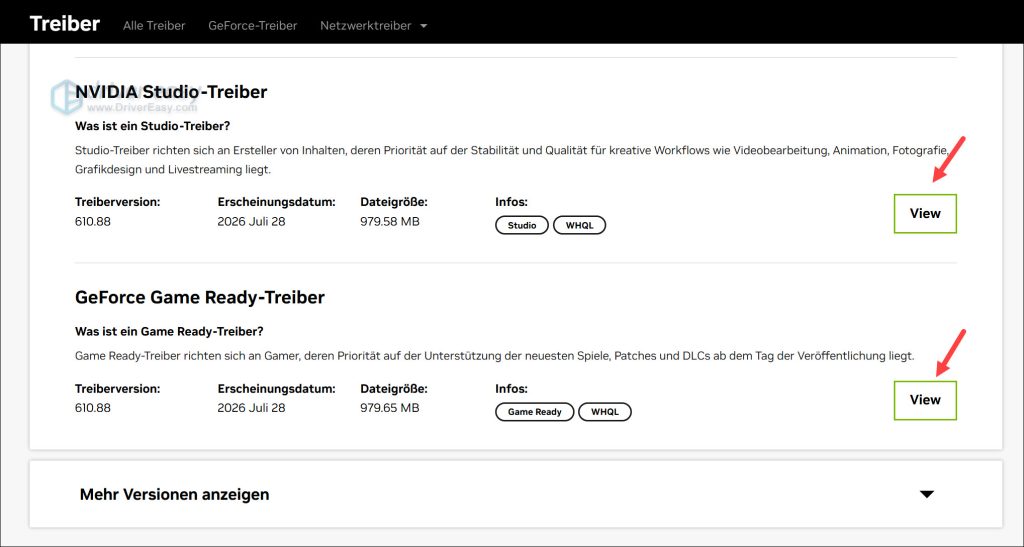
Wählen Sie in den Suchergebnissen die gewünschte Treiberversion aus und klicken Sie auf View.
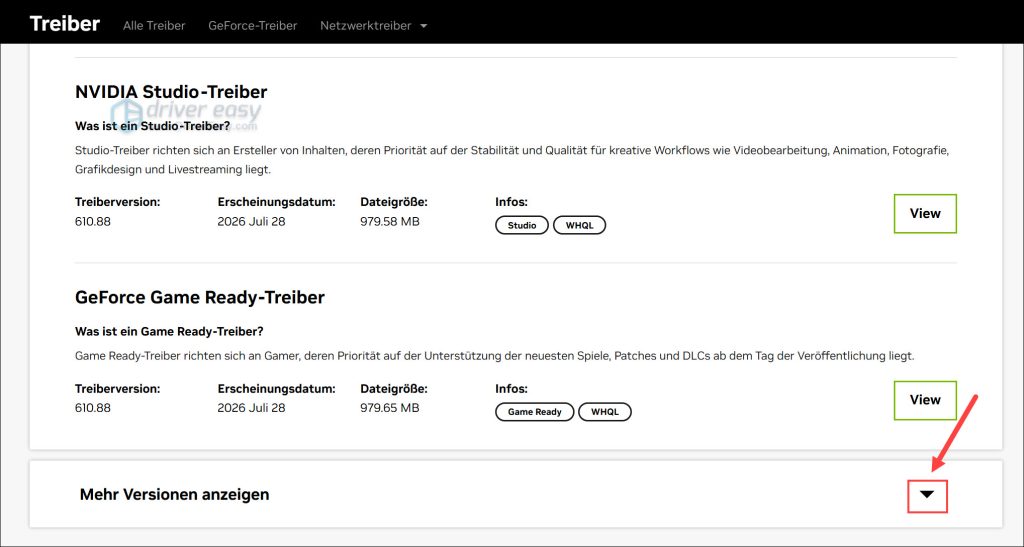
Wenn Sie eine noch ältere Version benötigen, klicken Sie auf Mehr Versionen anzeigen.
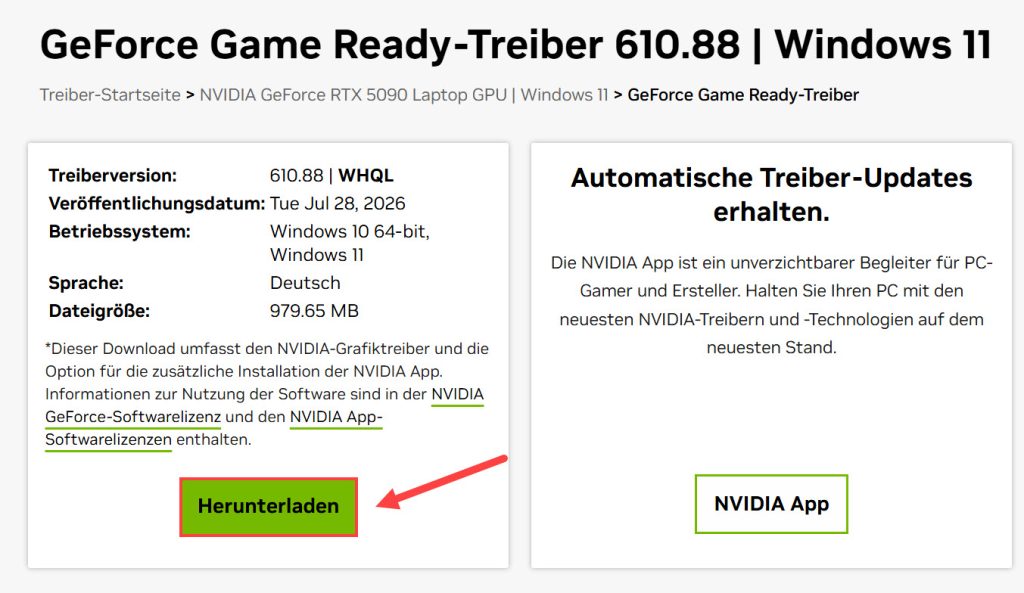
Laden Sie anschließend den gewünschten Treiber herunter, starten Sie die Installationsdatei und folgen Sie den Anweisungen auf dem Bildschirm, um den Treiber zu installieren.
Methode 3: NVIDIA-Treiber automatisch auf eine ältere Version zurücksetzen (Empfohlen)
Viele Spieler wechseln regelmäßig zwischen verschiedenen NVIDIA-Treiberversionen, da manche Spiele mit einer älteren Version stabiler laufen oder eine bessere Leistung erzielen. Wenn Sie nicht jedes Mal selbst nach dem passenden Treiber suchen möchten, können Sie diesen Vorgang mit Driver Easy deutlich vereinfachen.
Driver Easy erkennt Ihre Hardware automatisch, findet alle kompatiblen NVIDIA-Treiberversionen und ermöglicht Ihnen den Wechsel auf eine andere Version mit nur wenigen Klicks. So sparen Sie Zeit und vermeiden das mühsame Suchen nach dem richtigen Treiber.
Sie können Driver Easy mit einer 7-Tage-Testversion ausprobieren oder direkt zur Pro-Version wechseln. Sie profitieren von automatischen Treiberupdates, Prioritäts-Support und vielen weiteren Funktionen zur Optimierung Ihres PCs.
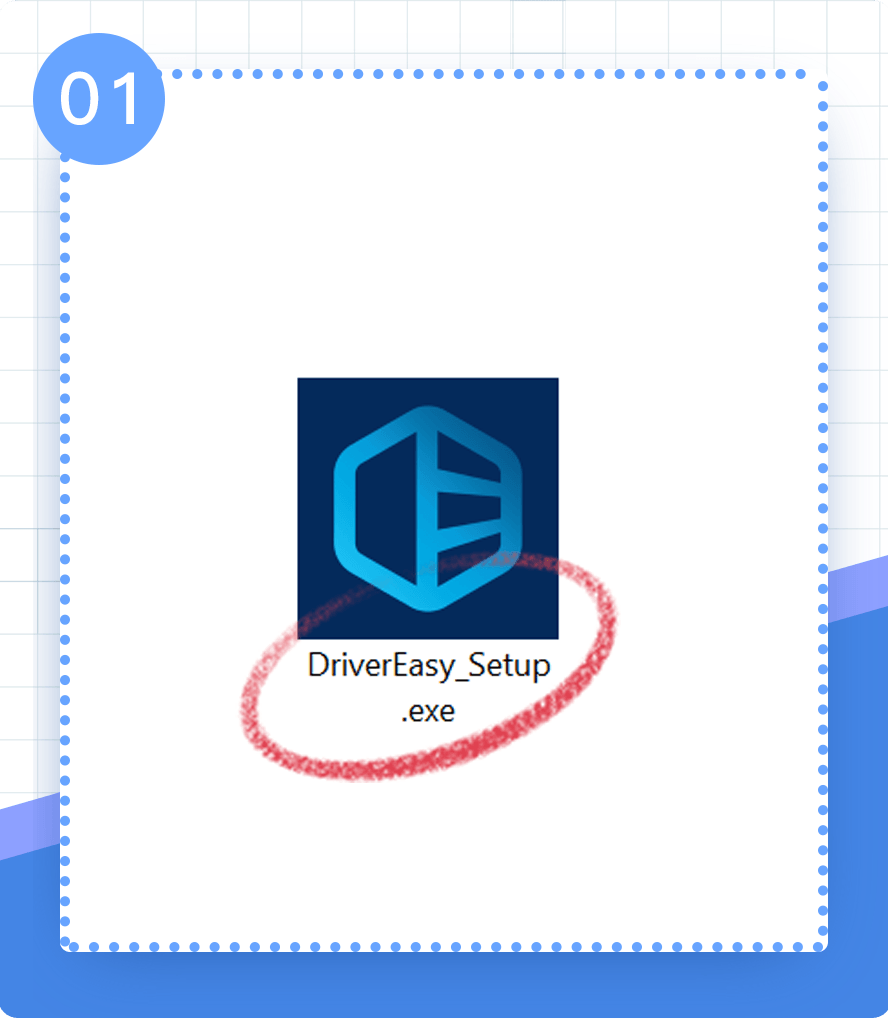
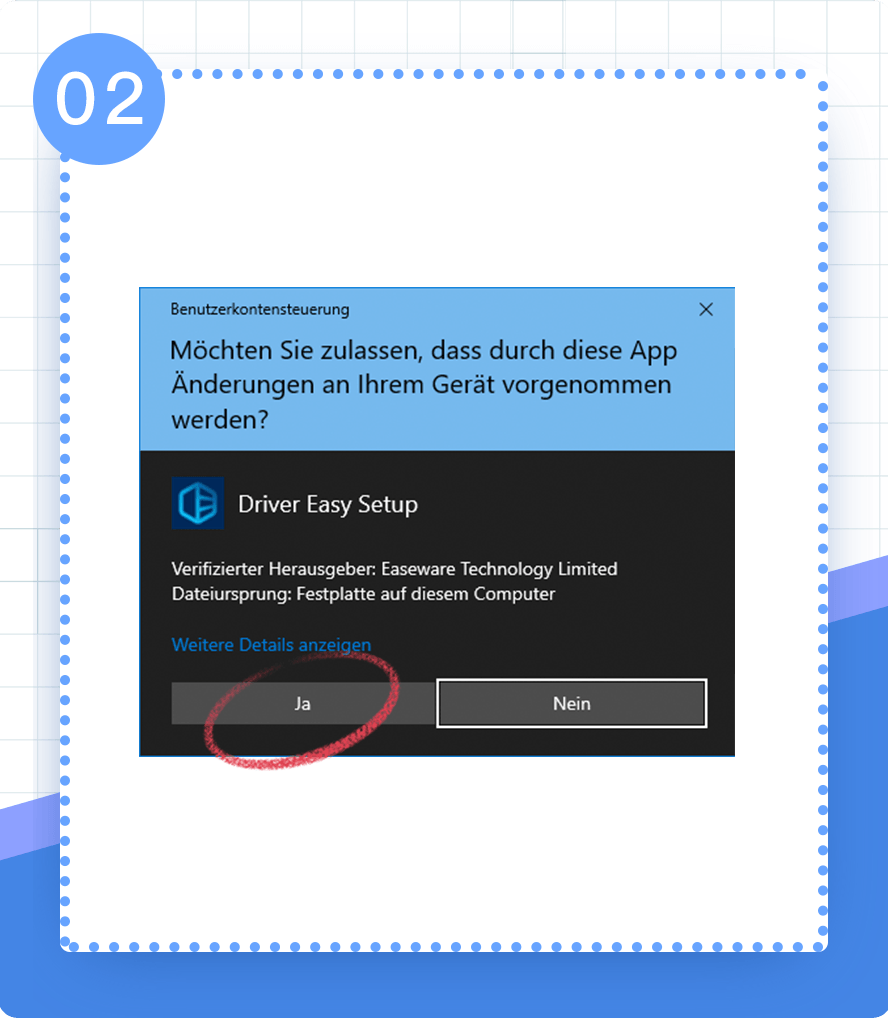
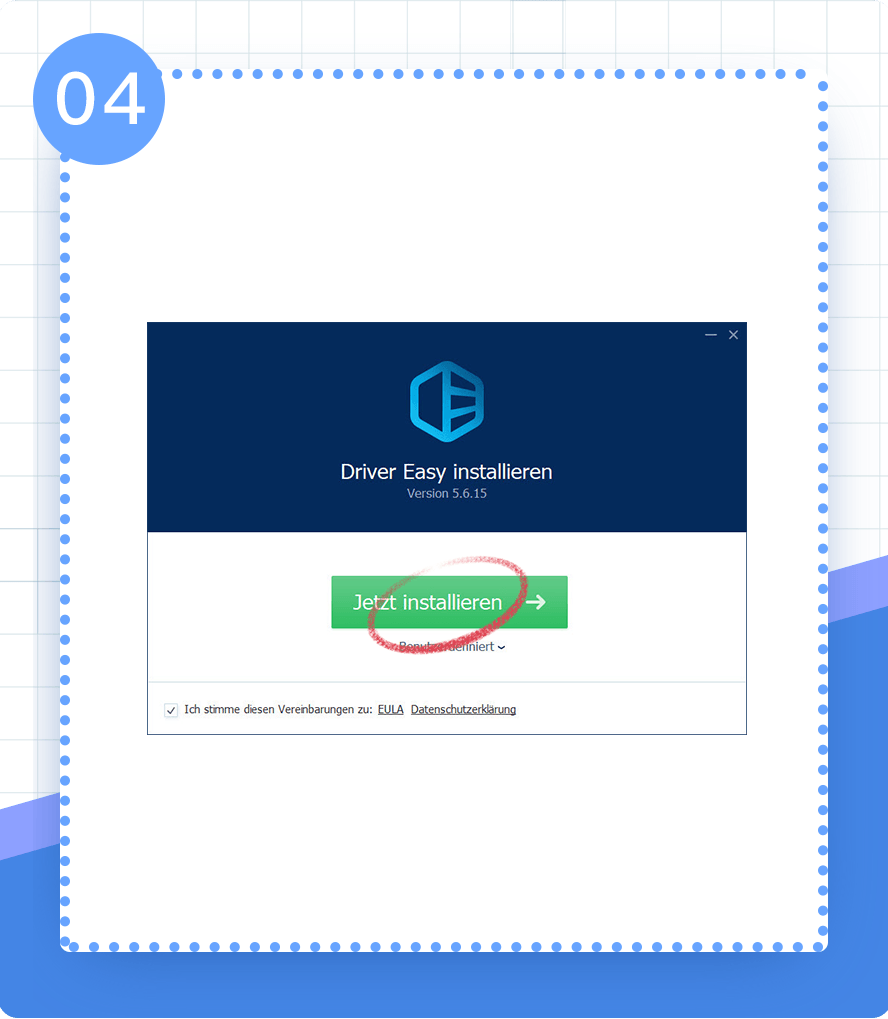
1) Laden Sie Driver Easy herunter und installieren Sie das Programm.
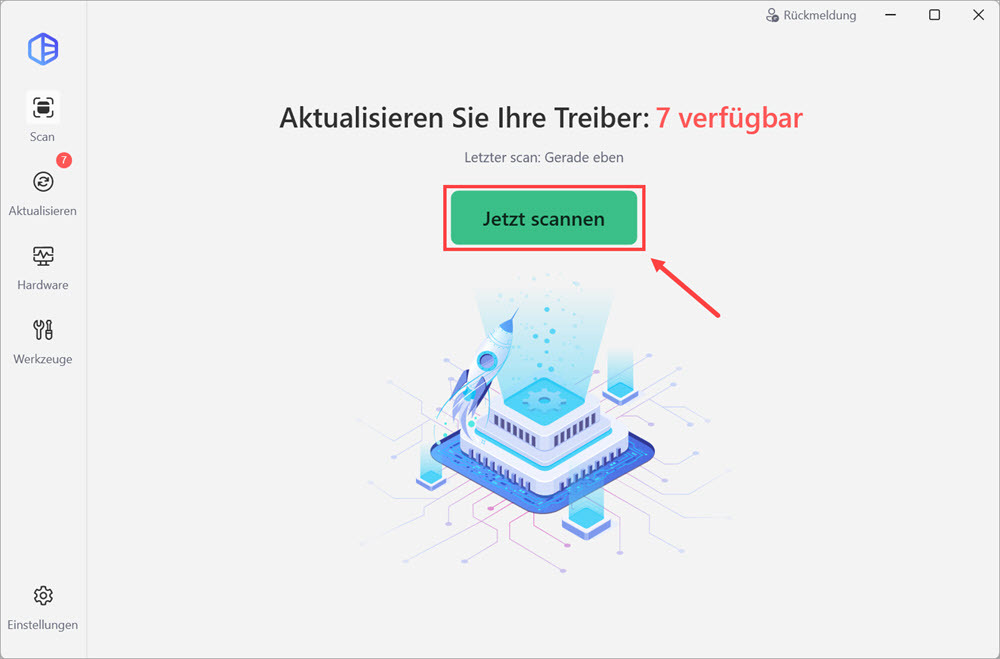
2) Starten Sie Driver Easy und klicken Sie auf Jetzt scannen.
3) Klicken Sie auf das Drei-Punkte-Menü neben dem Gerät. Wählen Sie Alle verfügbaren Versionen.
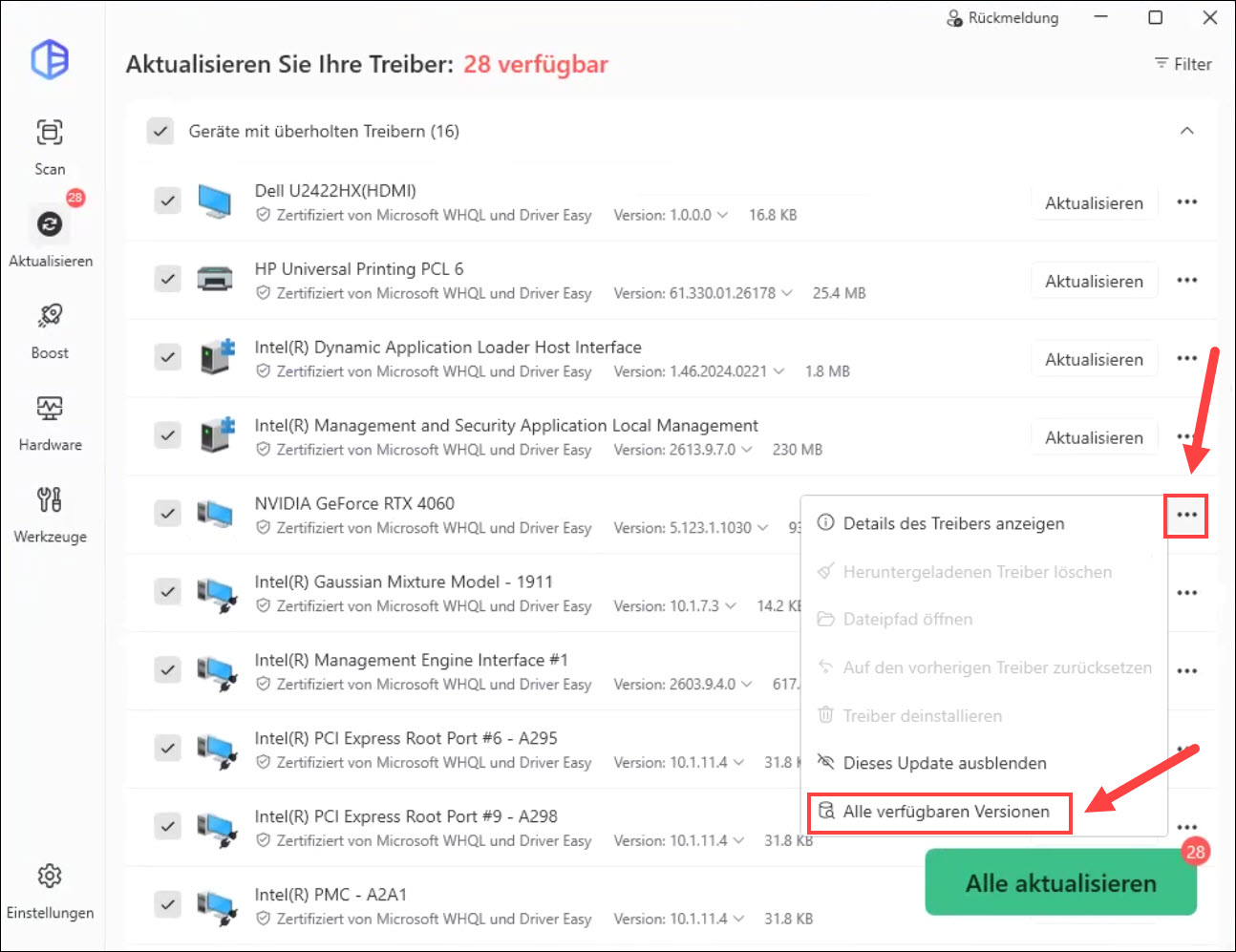
4) Wählen Sie die gewünschte Version und starten Sie die Installation.
Nach der Installation sollten Sie den Computer neu starten.
Verhindern, dass Windows den problematischen NVIDIA-Treiber erneut installiert
Manchmal installiert Windows Update nach dem Zurücksetzen automatisch wieder den neuesten NVIDIA-Treiber oder ersetzt ihn durch einen generischen Microsoft-Treiber, der nicht die optimale Leistung bietet.
Damit das nicht passiert, können Sie vorübergehend folgende Maßnahmen ergreifen:
- Windows Update pausieren – Öffnen Sie die Windows-Einstellungen und wechseln Sie zu Windows Update. Aktivieren Sie anschließend Updates für eine Woche pausieren, bis Sie überprüft haben, ob der ältere Treiber stabil läuft.
- Automatische Treiberupdates deaktivieren – Wenn sich die ältere NVIDIA-Version als zuverlässig erweist, können Sie die automatische Treiberinstallation von Windows deaktivieren. Dadurch verhindert Windows, dass der fehlerhafte Treiber erneut installiert wird.
Was tun, wenn auch der ältere NVIDIA-Treiber Probleme macht?
Nicht jedes Problem lässt sich durch ein Rollback lösen. Falls die Fehler weiterhin auftreten, probieren Sie zusätzlich:
- Den NVIDIA-Treiber vollständig mit einer sauberen Installation neu installieren
- Eine andere ältere Treiberversion testen
- Windows auf den neuesten Stand bringen
- Chipsatz- und Mainboard-Treiber aktualisieren
- GPU-Übertaktung zurücksetzen
- Temperaturen und Netzteil überprüfen
Gerade bei neuen Spielen kann es vorkommen, dass sowohl ältere als auch aktuelle Treiber unterschiedliche Probleme verursachen.
Wenn nach einem Update plötzlich Abstürze, Black Screens oder Performance-Probleme auftreten, ist ein NVIDIA-Treiber-Zurücksetzen oft die schnellste Lösung.
Für die meisten Nutzer reicht die integrierte Rollback-Funktion im Geräte-Manager aus. Ist diese nicht verfügbar oder möchten Sie gezielt eine bestimmte Version installieren, können Sie den Treiber manuell herunterladen oder mit Driver Easy bequem zwischen kompatiblen NVIDIA-Versionen wechseln. So finden Sie schneller die Version, die auf Ihrem System stabil läuft.
