



Sie möchten den neuesten DisplayLink-Treiber für Ihren Windows-PC downloaden? Ein aktueller Treiber kann Probleme wie nicht erkannte externe Monitore, schwarze Bildschirme, flackernde Anzeigen oder nicht funktionierende USB-Displays beheben.
In diesem Ratgeber zeigen wir Ihnen zwei einfache Möglichkeiten, den DisplayLink-Treiber unter Windows 11, 10, 8 und 7 herunterzuladen und zu aktualisieren:
- Methode 1: DisplayLink Treiber von der offiziellen Synaptics-Website downloaden
- Methode 2: DisplayLink Treiber automatisch mit Driver Easy aktualisieren
- Problembehandlung: DisplayLink-Gerät funktioniert nach dem Update nicht?
Methode 1: DisplayLink Treiber von Synaptics downloaden
Den offiziellen DisplayLink-Treiber erhalten Sie direkt bei Synaptics.
Vor dem Download
Stellen Sie zunächst sicher, dass Ihr Dock, Adapter oder Monitor tatsächlich DisplayLink-Technologie verwendet. Nicht jedes USB-C-Dock oder jeder USB-Adapter basiert auf DisplayLink.
Bei manchen Geräten stellt der Hersteller außerdem einen eigenen OEM-Treiber oder zusätzliche Software bereit. Prüfen Sie deshalb bei einem Marken-Dock oder -Adapter auch die Support-Seite des Herstellers.
DisplayLink Treiber download und installieren
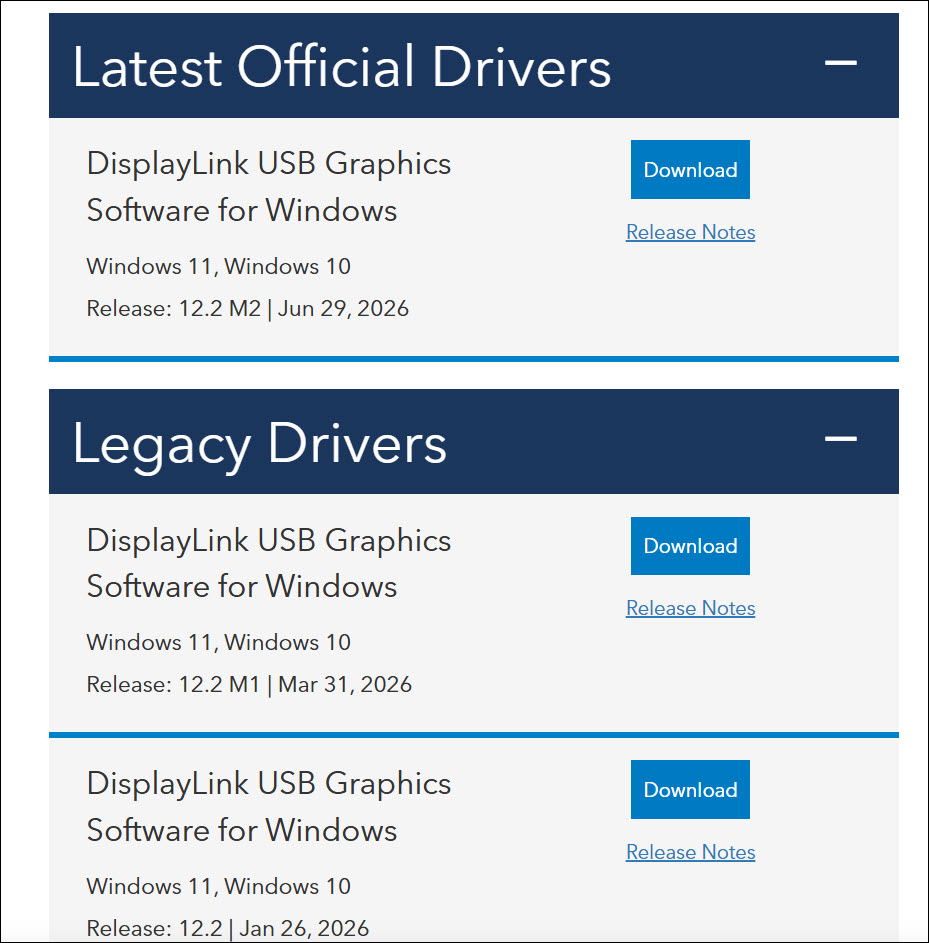
- Öffne Sie die offizielle Synaptics DisplayLink-Treiberseite.
- Suche Sie nach Latest Official Drivers und klicke auf Download. Für Windows 7 oder Windows 8 finden Sie weiter unten auch ältere Treiberversionen.
- Akzeptiere Sie das Software License Agreement.
- Öffnen Sie dem Download die heruntergeladene .exe-Datei und folge Sie den Anweisungen auf dem Bildschirm.
- Starten Sie Ihren PC neu, wenn Sie dazu aufgefordert werden.
Verbinden Sie anschließend Ihr DisplayLink-Dock, Ihren Adapter oder Monitor erneut und prüfen Sie, ob der externe Bildschirm jetzt funktioniert.
Methode 2: DisplayLink Treiber automatisch aktualisieren
Sie möchten nicht regelmäßig nach neuen Treiberversionen suchen und diese manuell installieren? Dann kann Driver Easy die Arbeit für Sie übernehmen.
Driver Easy scannt Ihr System, erkennt veraltete oder problematische Treiber und sucht passende Updates. Sie müssen also nicht selbst herausfinden, welcher Treiber benötigt wird.
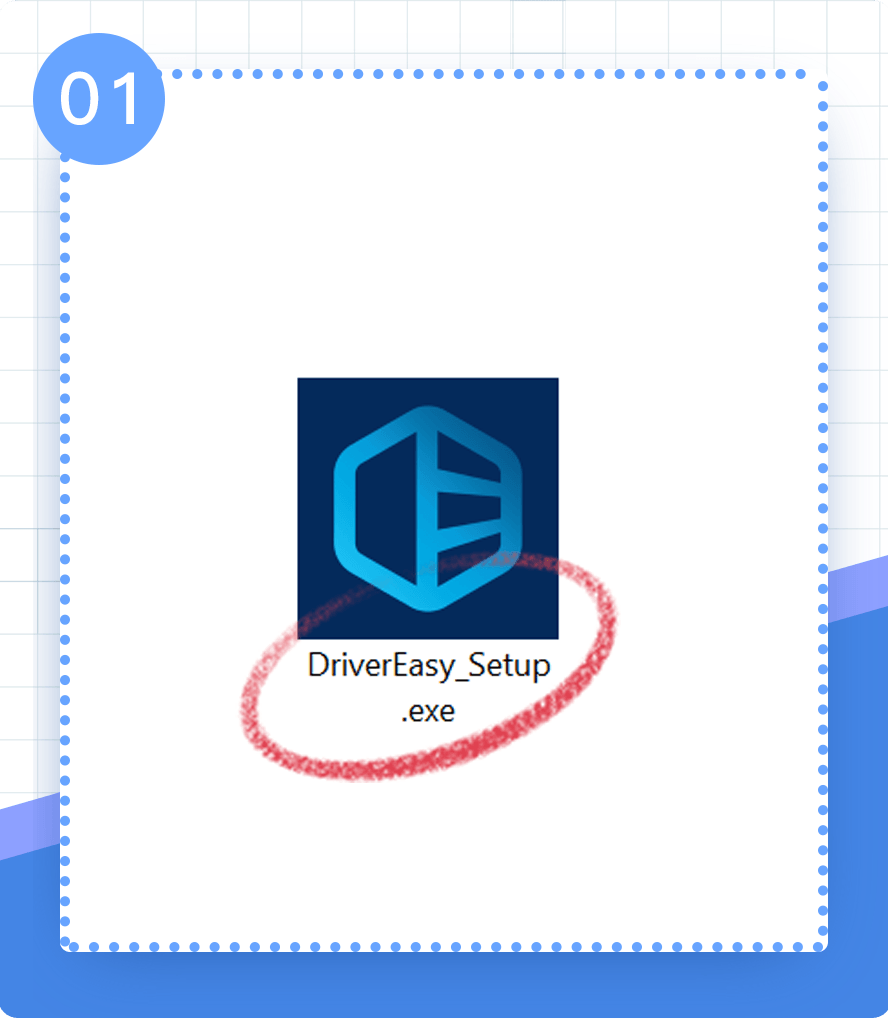
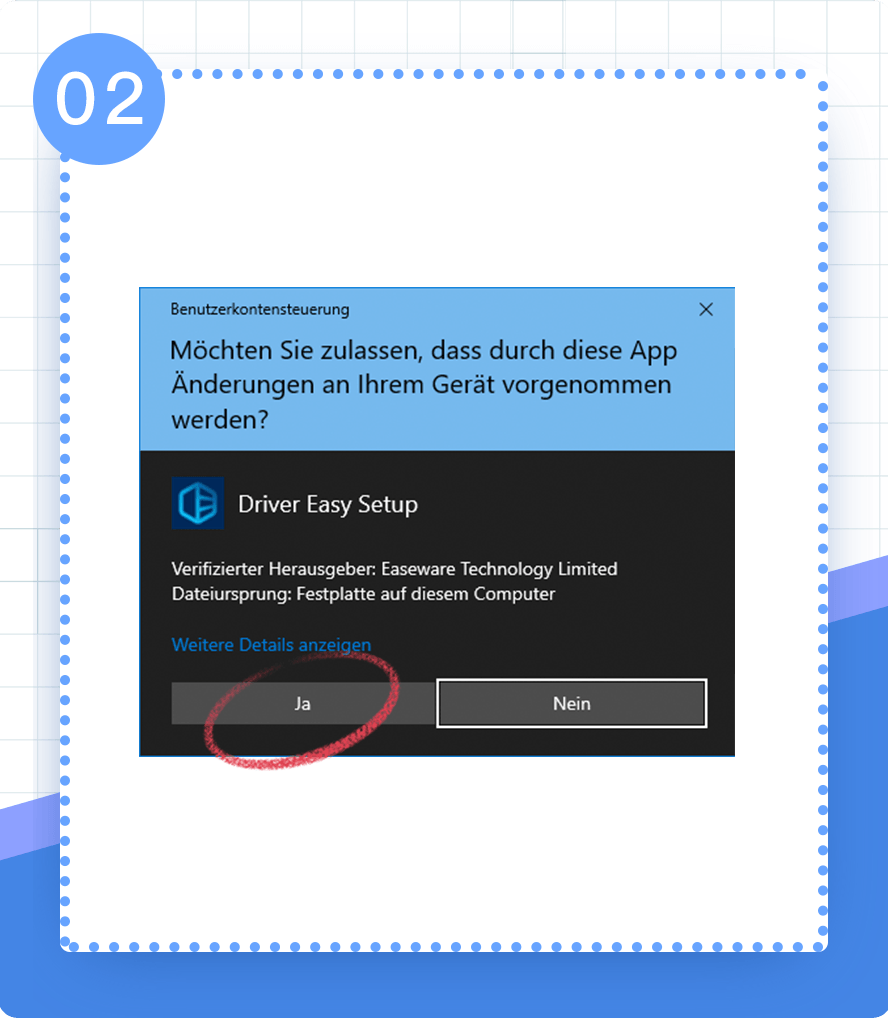
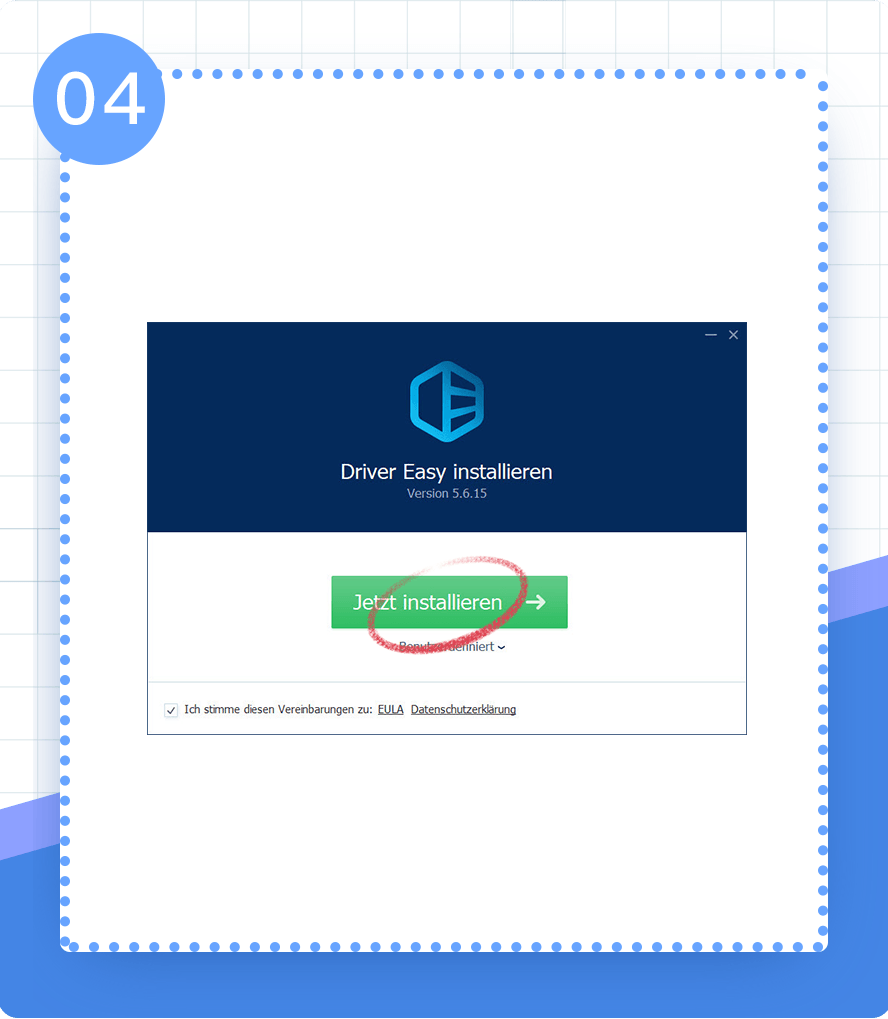
- Laden Sie Driver Easy herunter und installieren Sie das Programm.
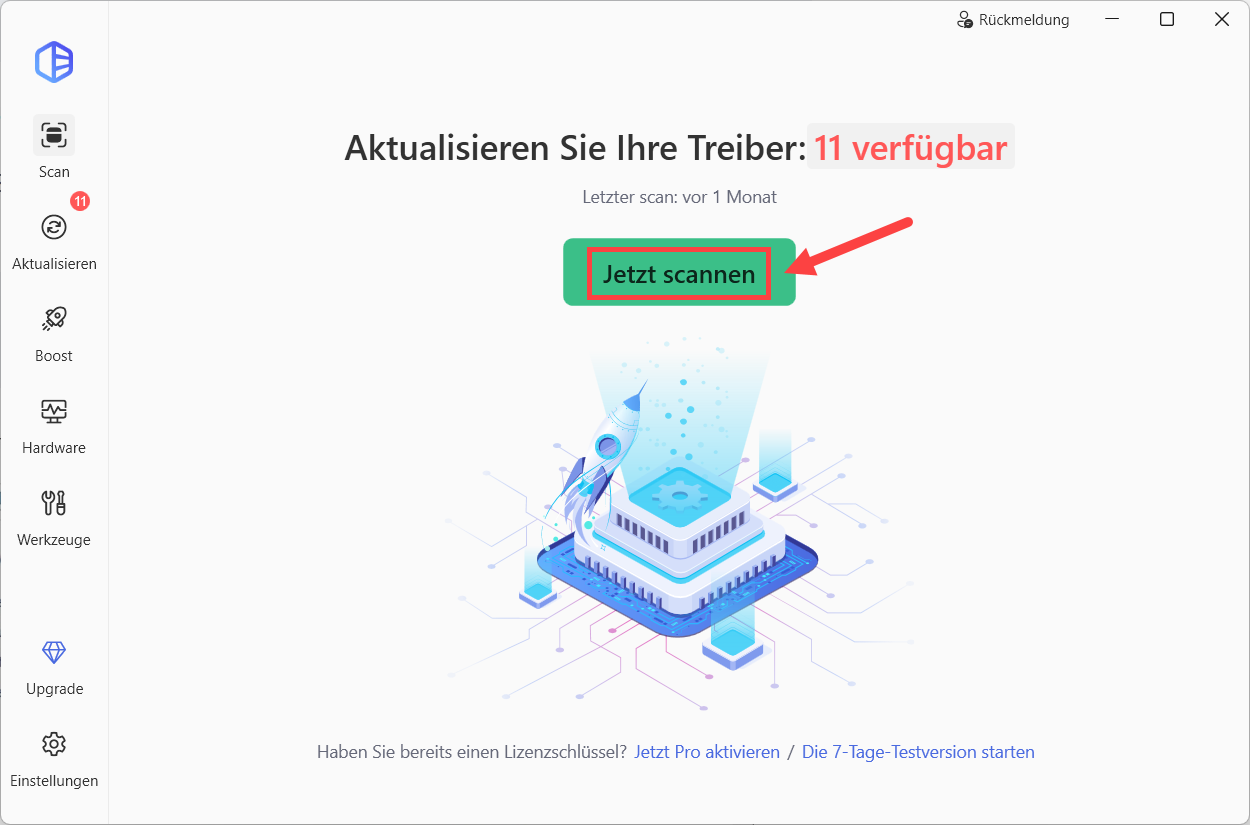
- Starten Sie Driver Easy und klicken Sie auf Jetzt scannen. Driver Easy analysiert Ihr System und erkennt problematische Treiber.
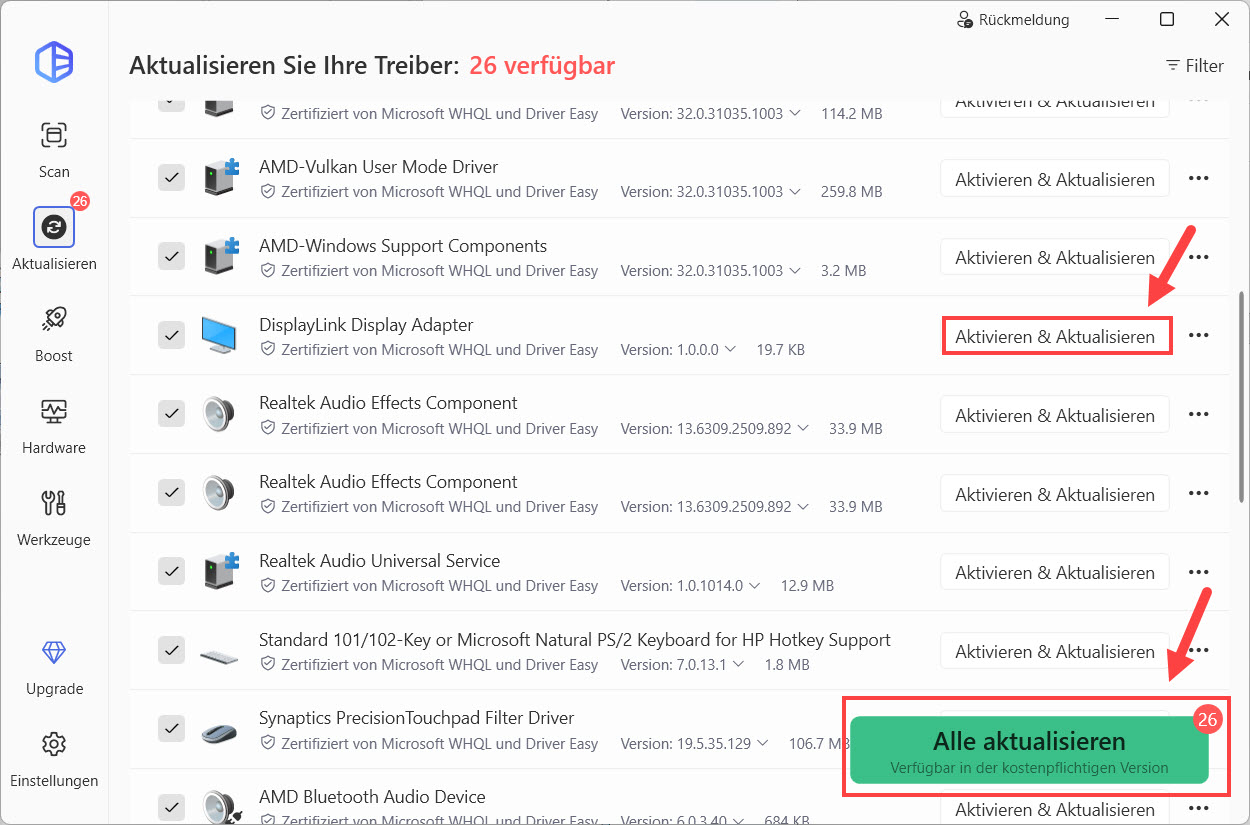
- Klicken Sie neben dem erkannten DisplayLink-Treiber auf Aktivieren & Aktualisieren, um die passende Version herunterzuladen und zu installieren. Mit Alle aktualisieren können Sie alle veralteten oder fehlenden Treiber auf einmal aktualisieren.
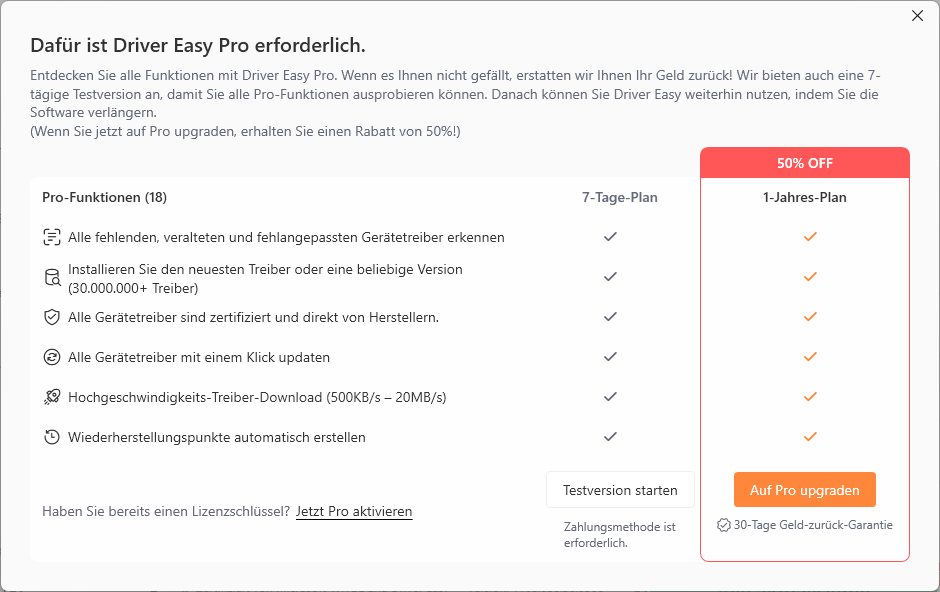
Sie können Driver Easy Pro kaufen oder die kostenlose 7-tägige Testversion starten. Mit Driver Easy Pro erhalten Sie schnelle Treiber-Updates sowie Funktionen für Treiber-Backup, Treiber-Rollback und technischen Support
Starten Sie Ihren Windows-PC neu, damit die Änderungen vollständig übernommen werden.
Ein neuerer Treiber ist nicht automatisch für jedes System die beste Wahl. Wenn Ihr DisplayLink-Gerät nach einem Treiber-Update plötzlich nicht mehr funktioniert, kann eine ältere Version die Kompatibilität verbessern.
Mit Driver Easy können Sie verfügbare ältere Versionen ganz einfach ausprobieren:
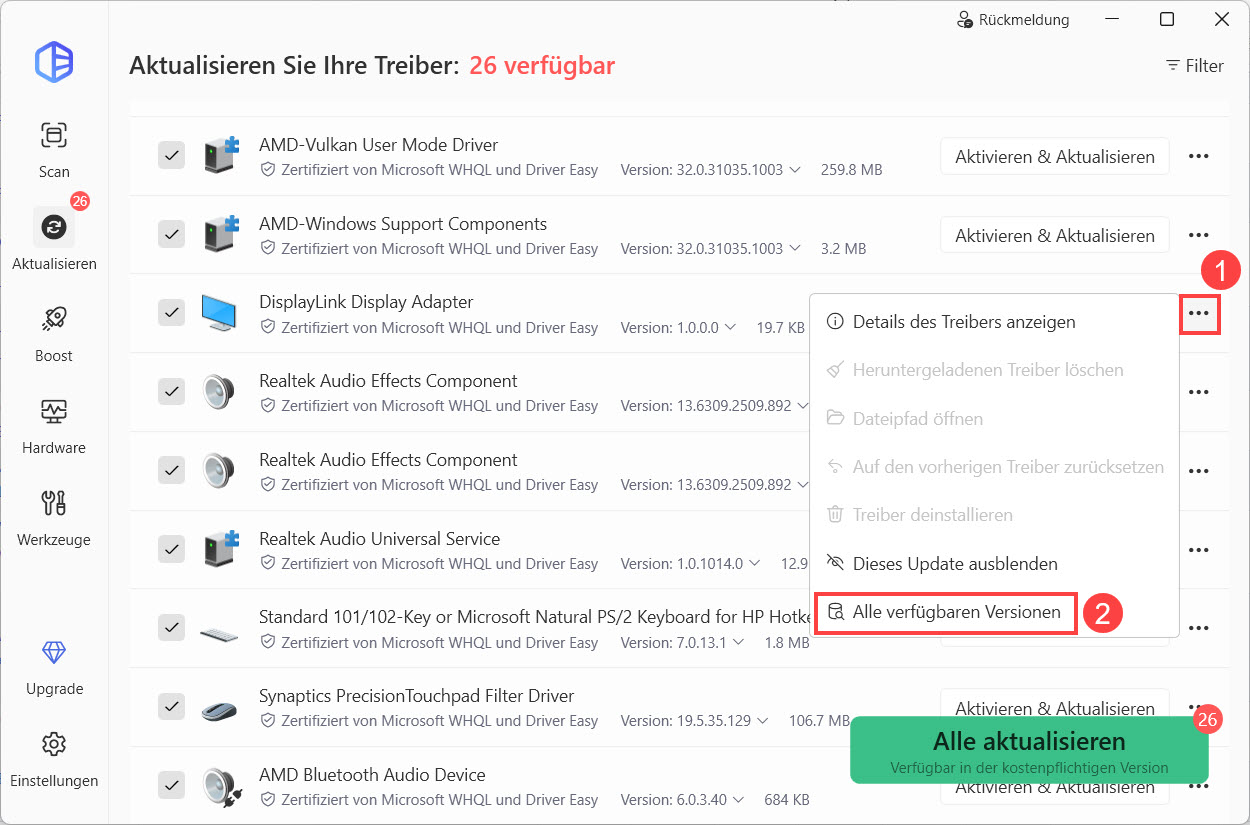
- Klicken Sie neben dem DisplayLink-Treiber auf die Drei-Punkte-Schaltfläche. Wählen Sie Alle verfügbaren Versionen.
- Suchen Sie eine ältere Version aus der Liste und klicken Sie auf Installieren.
DisplayLink-Gerät funktioniert nach dem Update nicht?
Wenn Ihr externer Monitor trotz des aktuellen DisplayLink-Treibers nicht funktioniert, liegt die Ursache möglicherweise nicht am Treiber selbst. Probieren Sie folgende Schritte:
- Trennen Sie das DisplayLink-Dock oder den Adapter vom PC und schließen Sie das Gerät erneut an.
- Verwenden Sie nach Möglichkeit einen anderen USB-Anschluss oder ein anderes USB-Kabel.
- Stellen Sie sicher, dass der Monitor eingeschaltet ist und der richtige Eingang (Input) ausgewählt wurde.
- Starten Sie Windows neu, während das DisplayLink-Gerät angeschlossen ist.
- Öffnen Sie Einstellungen > System > Anzeige und prüfen Sie, ob Windows den externen Monitor erkennt.
- Öffnen Sie den Geräte-Manager und suchen Sie nach einem gelben Warnsymbol oder anderen Gerätefehlern.
- Besuchen Sie die Website des Dock- oder Adapterherstellers und prüfen Sie, ob Firmware-Updates oder zusätzliche Software verfügbar sind.
Ein aktueller DisplayLink-Treiber kann viele Probleme mit DisplayLink-Docks, Adaptern und USB-Monitoren beheben. Sie können den Treiber manuell über die offizielle Synaptics-Website downloaden oder die Aktualisierung mit Driver Easy vereinfachen.
Hoffentlich hat Ihnen dieser Artikel geholfen! Falls Sie dazu noch Fragen haben, schreiben Sie bitte einfach einen Kommentar weiter unten.
