




Ein aktueller Intel Arc Treiber kann die Spieleleistung verbessern, Grafikfehler beheben und die Kompatibilität mit neuen Spielen und Anwendungen erhöhen. Gerade bei Intel Arc erscheinen regelmäßig neue Treiber mit Optimierungen für aktuelle Games.
In diesem Ratgeber zeigen wir Ihnen, wie Sie den Intel Arc Treiber aktualisieren, Windows davon abhalten, einen neueren Intel-Treiber durch eine ältere Version zu ersetzen und was Sie tun können, wenn ein neuer Treiber Probleme verursacht.
Intel Arc Treiber aktualisieren: Welche Möglichkeiten gibt es?
Sie haben grundsätzlich zwei Möglichkeiten:
- Manuell: Sie laden den passenden Intel Arc Treiber direkt von Intel herunter und installieren ihn.
- Automatisch: Ein Treiber-Update-Tool wie Driver Easy sucht automatisch nach dem passenden Treiber.
Methode 1 – Intel Arc Treiber manuell aktualisieren
Sie können den aktuellen Intel Arc Treiber direkt über das Inte. Intel bietet für seine Arc-Grafikkarten regelmäßig neue Treiber an, darunter Versionen mit Game-On-Unterstützung und Fehlerbehebungen.
- Öffnen Sie die Seite Intel Treiber und Software herunterladen und klicken Sie auf Grafik.
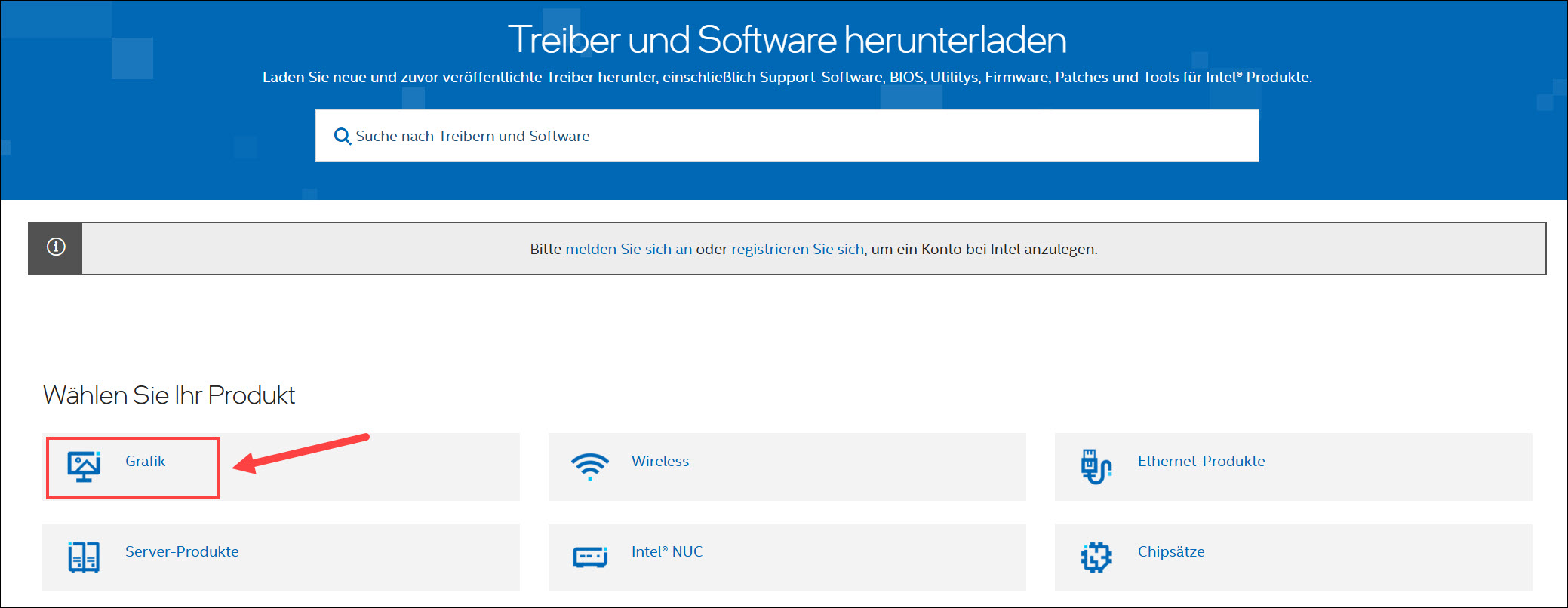
- Wählen Sie den passenden Treiber für Ihre Grafikkarte und Ihr Windows-System.
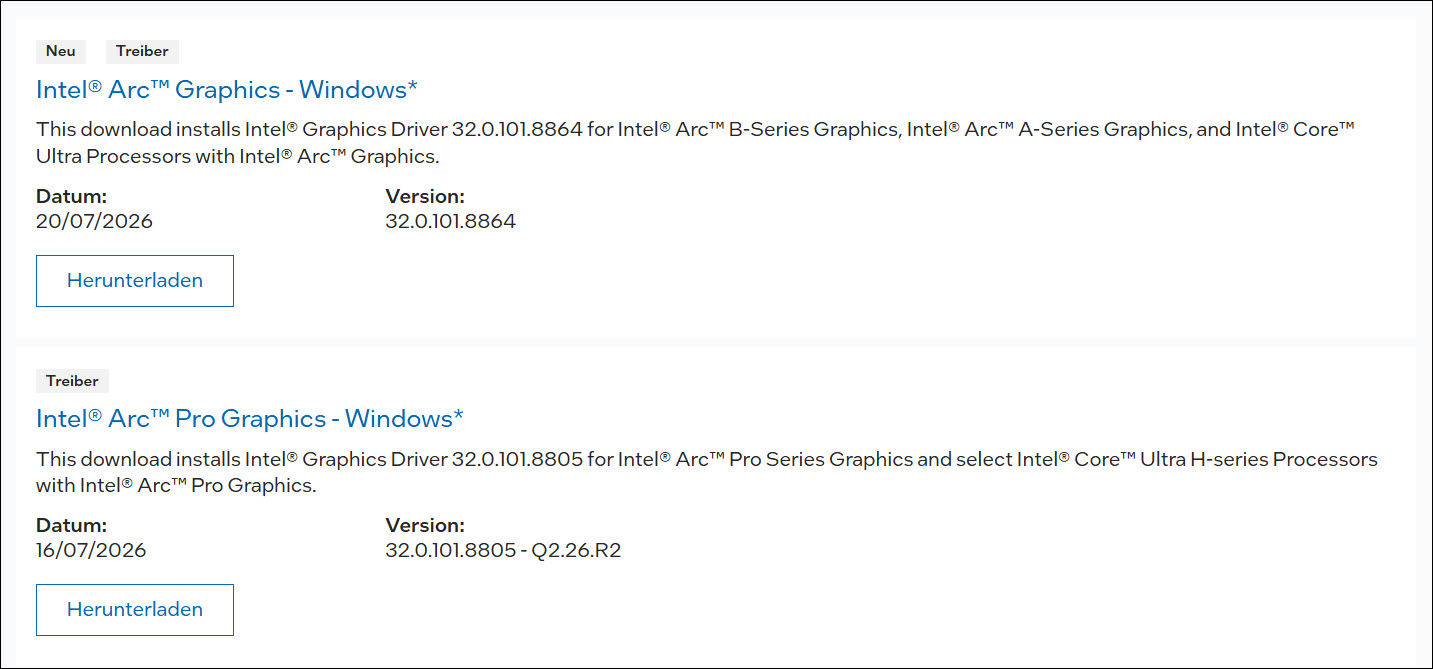
- Prüfen Sie die Beschreibung und die unterstützten Produkte.
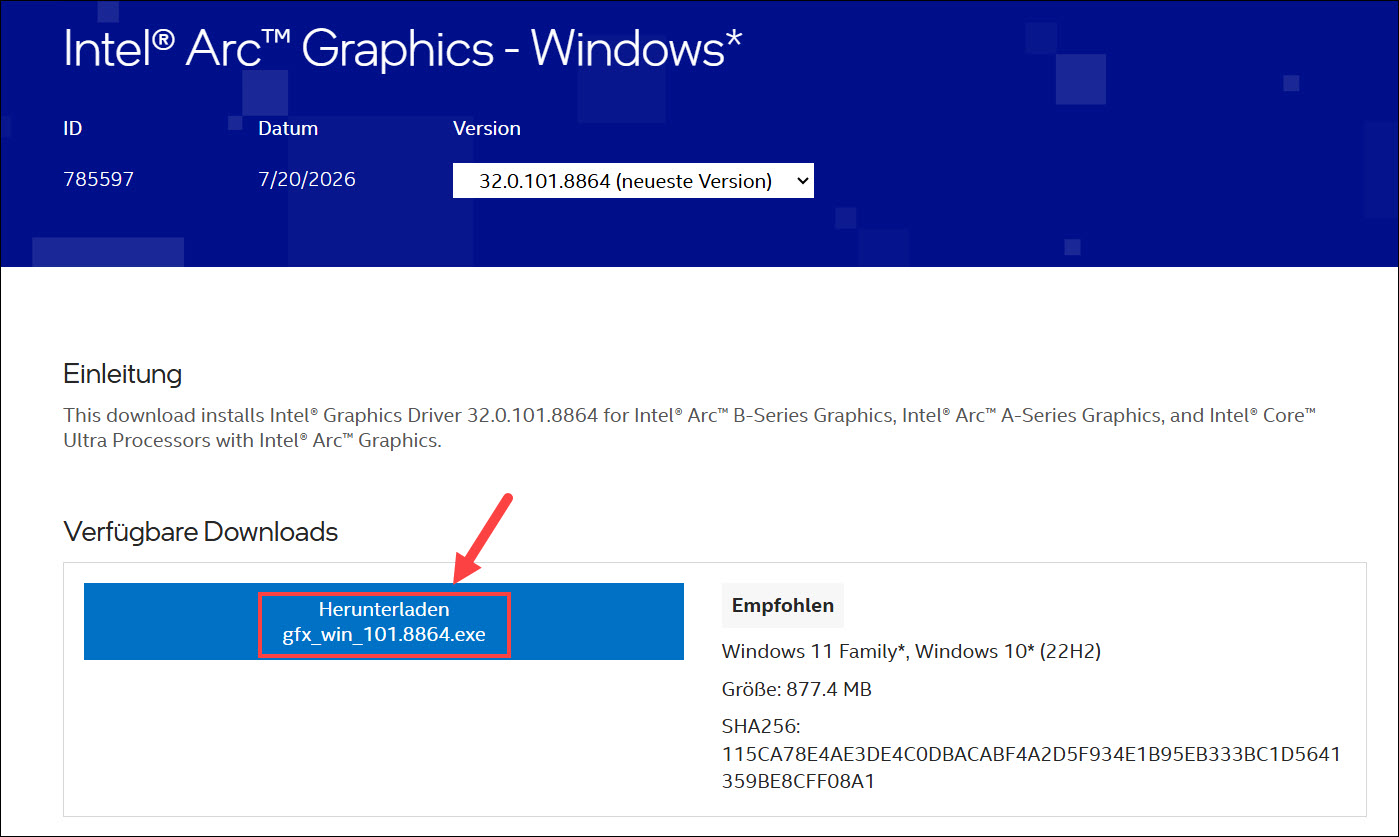
- Klicken Sie auf Herunterladen.
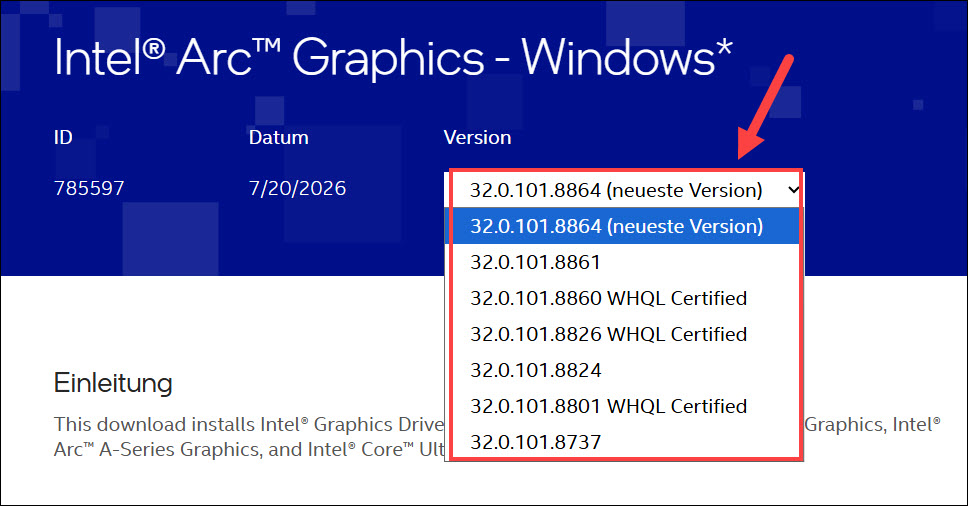
Wenn Sie eine ältere Version benötigen, können Sie auch auf frühere Intel Arc Treiber zurückgreifen. Intel stellt historische Treiberversionen für Arc-Grafikkarten bereit.
Nach dem Download:
- Öffnen Sie die heruntergeladene Installationsdatei.
- Folgen Sie den Anweisungen auf dem Bildschirm.
- Starten Sie Ihren PC nach der Installation neu.
Bei einem Laptop kann der Hersteller eigene, angepasste Grafiktreiber bereitstellen. Das betrifft beispielsweise Geräte von Dell, HP, ASUS oder Lenovo.
Wenn nach der Installation eines generischen Intel-Treibers Probleme auftreten, prüfen Sie deshalb auch die Support-Seite Ihres Laptop-Herstellers. Dort finden Sie möglicherweise einen speziell für Ihr Gerät optimierten Grafiktreiber.
Methode 2 – Intel Arc Treiber automatisch aktualisieren
Wenn Sie nicht bei jeder neuen Version selbst nach einem passenden Intel Arc Treiber suchen möchten, können Sie ein Tool wie Driver Easy verwenden.
Driver Easy erkennt Ihre Hardware automatisch und sucht nach passenden Treibern. Neben dem Intel Arc Grafiktreiber können damit auch andere Gerätetreiber aktualisiert werden, beispielsweise für Chipsatz, Audio, WLAN, Netzwerk, und weitere Systemkomponenten.
Die Treiber stammen aus den jeweiligen Herstellerquellen und werden auf Kompatibilität geprüft. Dadurch müssen Sie nicht selbst verschiedene Hersteller-Webseiten durchsuchen oder Treiberversionen miteinander vergleichen.
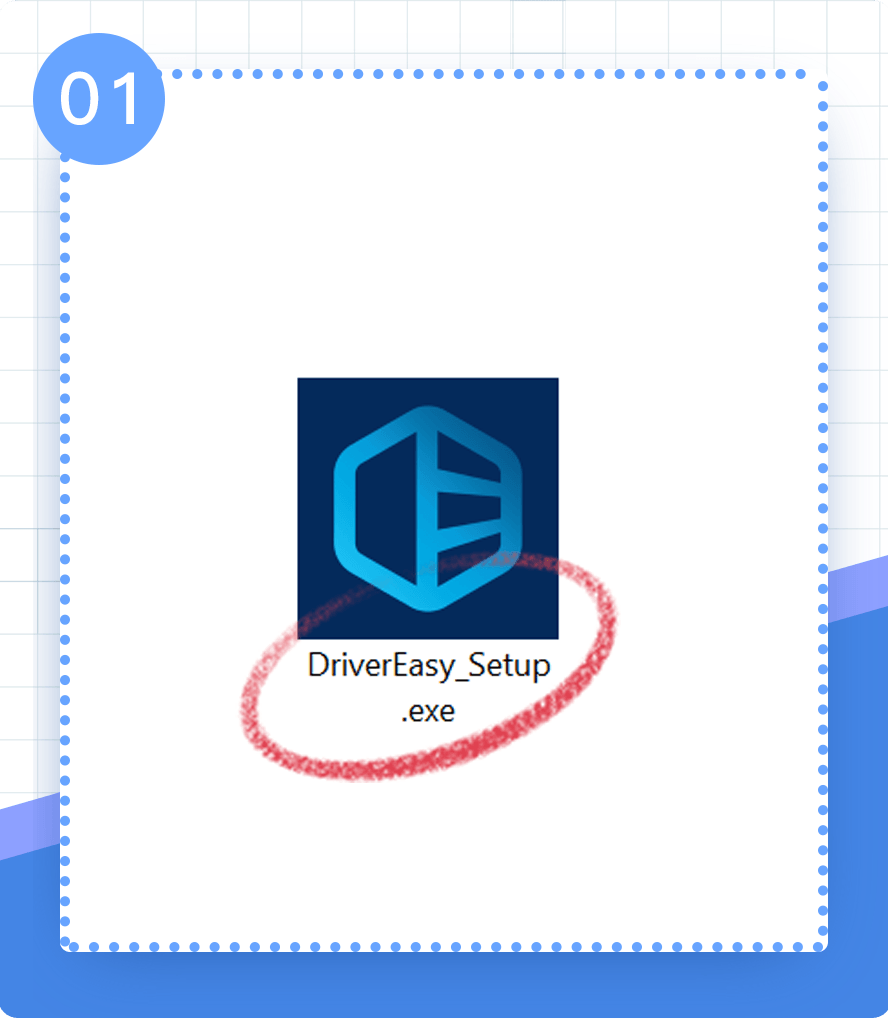
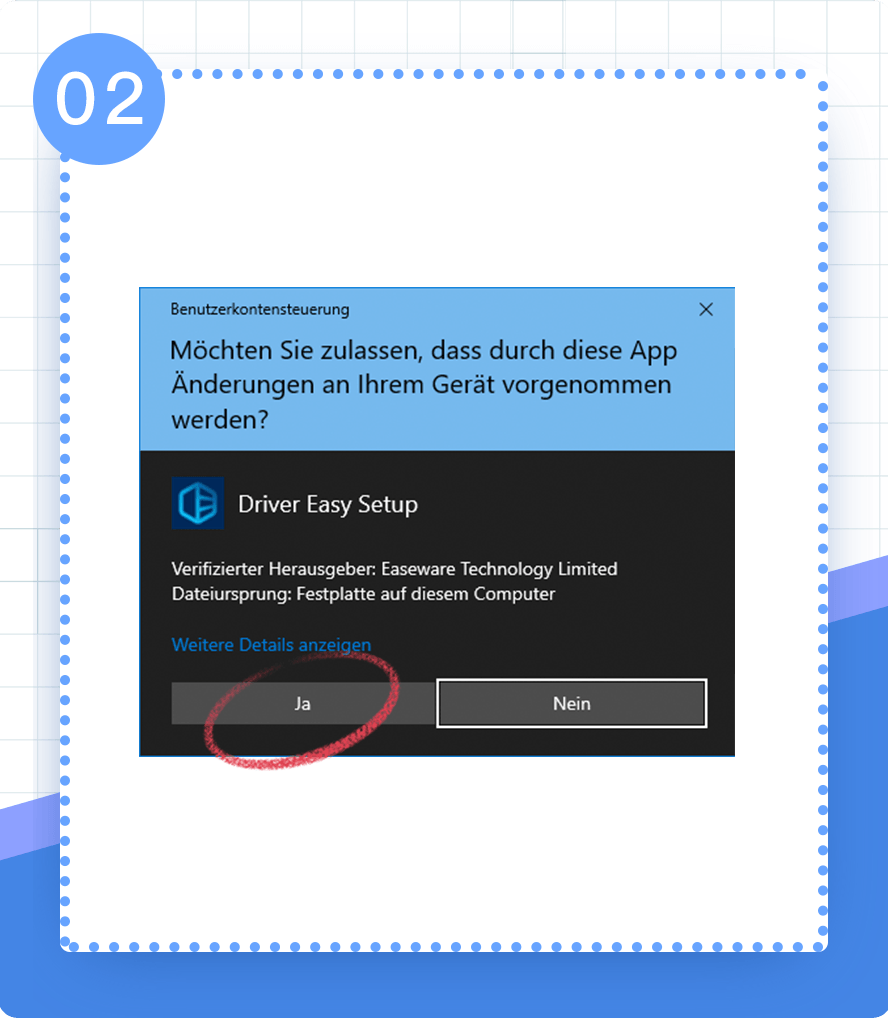
- Laden Sie Driver Easy herunter und installieren Sie das Programm.
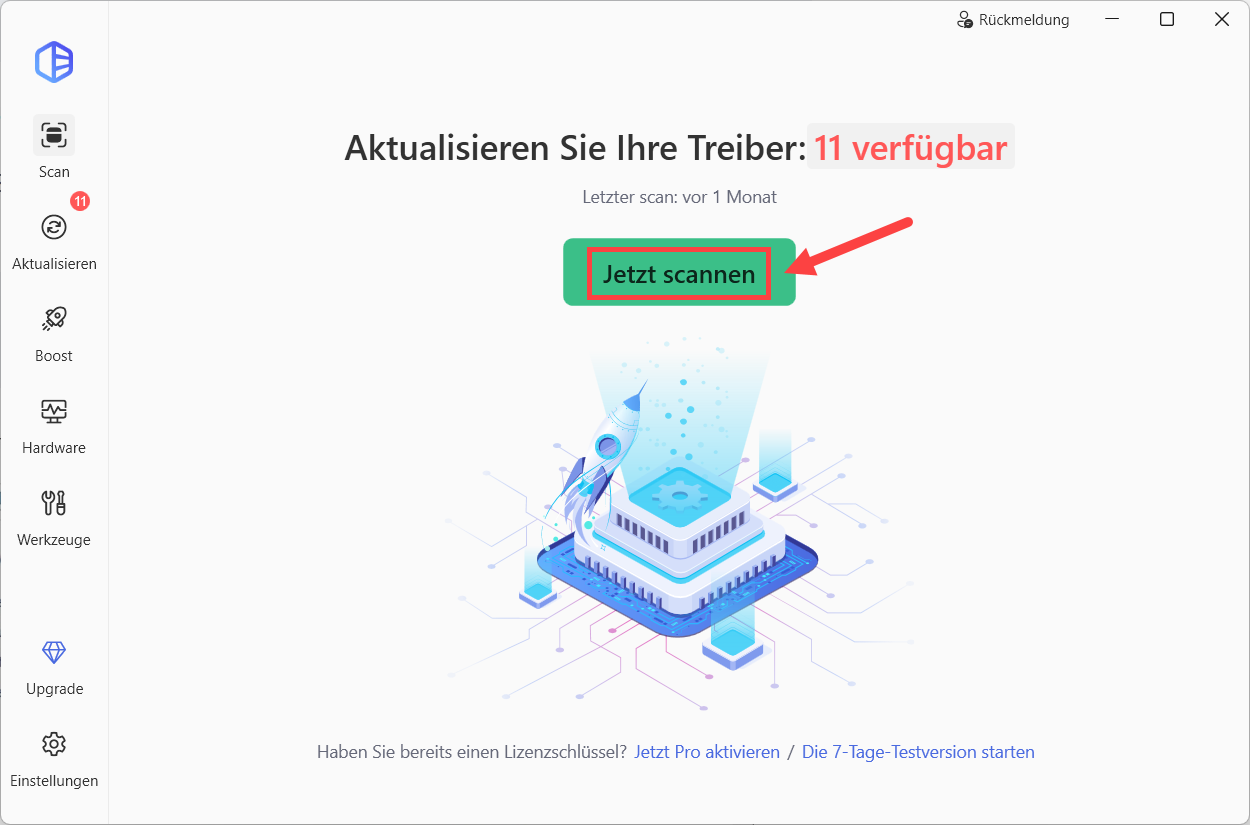
- Starten Sie Driver Easy und klicken Sie auf Jetzt scannen. Das Programm überprüft Ihren PC und erkennt veraltete, fehlende oder problematische Treiber.
- Klicken Sie neben Ihrer Intel Arc Grafikkarte auf Aktivieren & Aktualisieren, um den passenden Treiber zu installieren. Alternativ können Sie Alle aktualisieren wählen, um mehrere veraltete Treiber auf einmal zu aktualisieren.
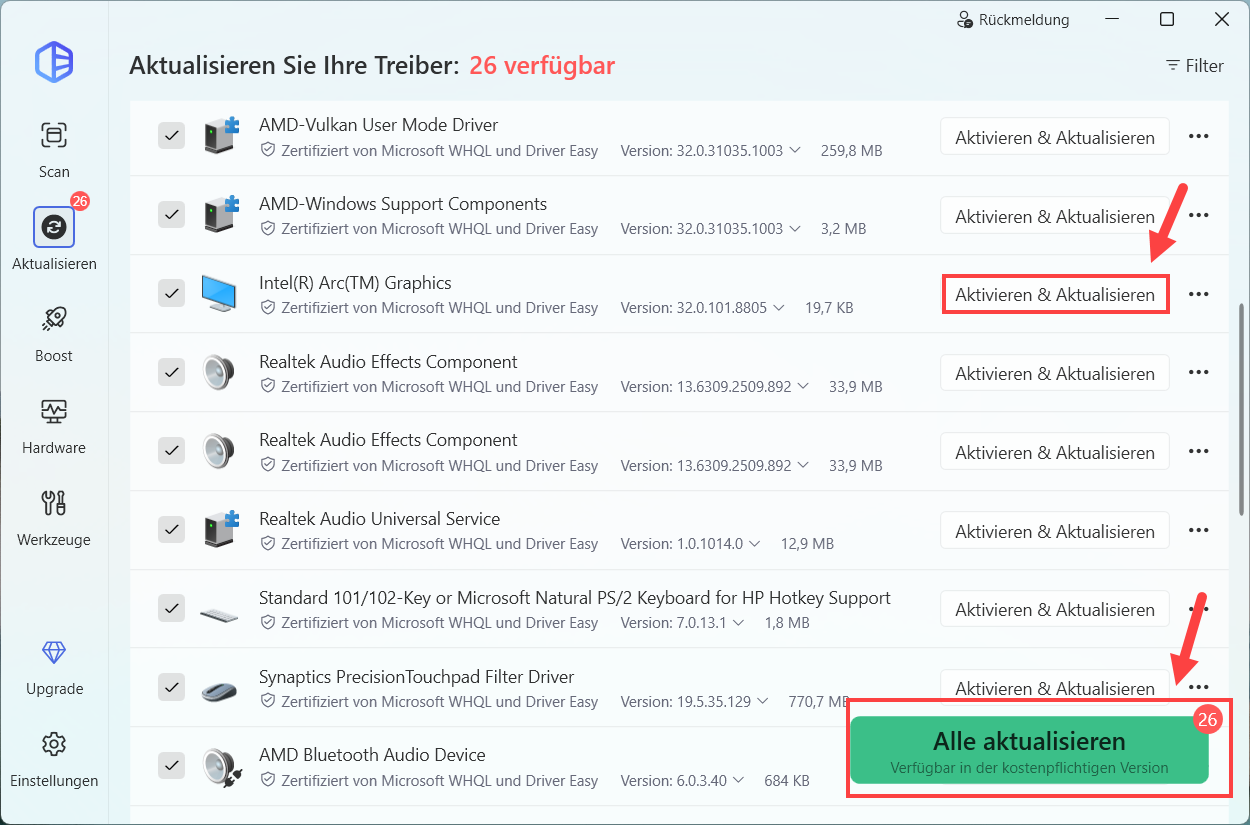
- Starten Sie Ihren Computer anschließend neu.
Für die Funktion Alle aktualisieren benötigen Sie die Pro-Version. Sie bietet unter anderem automatische und schnellere Treiber-Updates sowie Funktionen wie Treibersicherung und Wiederherstellung. Sie können auch die 7-Tage-Testversion nutzen, um die Pro-Funktionen auszuprobieren.
Windows ersetzt den Intel Arc Treiber durch eine ältere Version?
Das kann tatsächlich passieren.
Sie installieren den neuesten Intel Arc Treiber. Zunächst funktioniert alles problemlos. Einige Tage später treten plötzlich Ruckler, niedrigere FPS oder Grafikfehler auf.
Eine mögliche Ursache ist, dass Windows Update einen anderen Treiber installiert oder ersetzt hat.
Windows Update sucht nicht ausschließlich nach der neuesten verfügbaren Treiberversion. Bei der Auswahl berücksichtigt Windows unter anderem Hardware-ID, Version, Datum und die Update-Kategorie. Deshalb kann unter bestimmten Umständen ein älterer, von Windows als passend eingestufter Treiber bevorzugt werden.
Wenn Windows Ihren Intel Arc Treiber regelmäßig ersetzt, können Sie die Installation von Treibern über Windows Update deaktivieren.
Methode 1 – Registry Editor für Windows Home
Windows Home enthält standardmäßig keinen Gruppenrichtlinien-Editor. Sie können die Einstellung deshalb über die Registry ändern.
- Drücken Sie die Windows-Taste + R.
- Geben Sie regedit ein und drücken Sie die Eingabetaste.
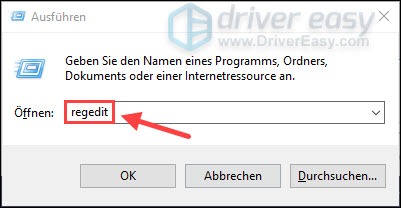
- Bestätigen Sie die Benutzerkontensteuerung mit Ja.
- Navigieren Sie zu: HKEY_LOCAL_MACHINE\SOFTWARE\Policies\Microsoft\Windows. Sie können den Pfad auch direkt in die Adressleiste des Registry-Editors kopieren.
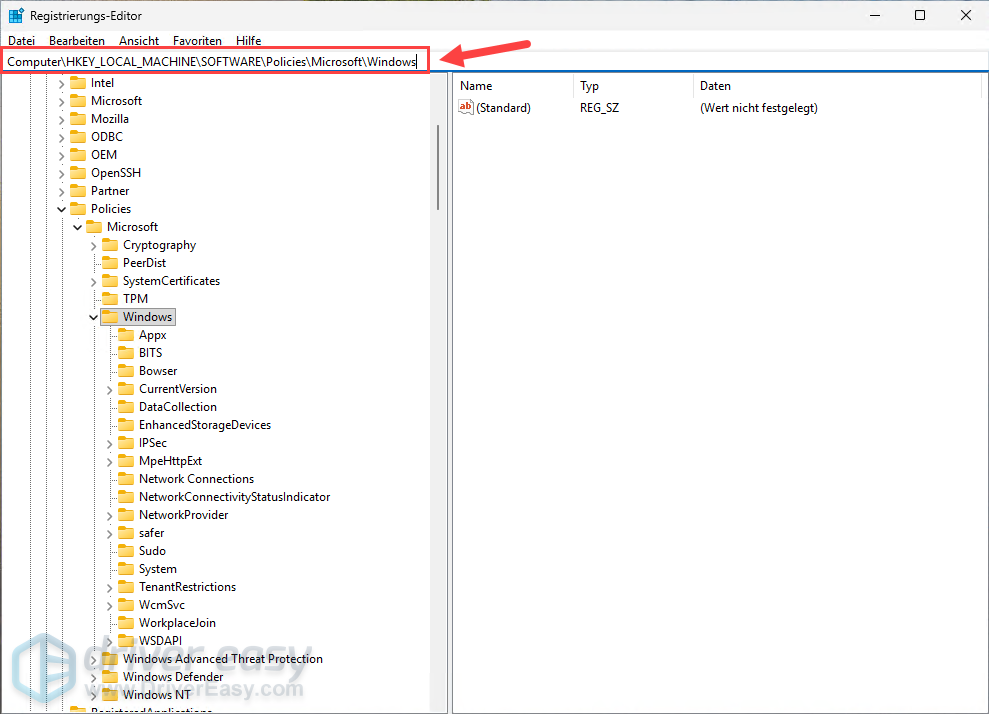
- Klicken Sie mit der rechten Maustaste auf Windows. Wählen Sie Neu > Schlüssel.
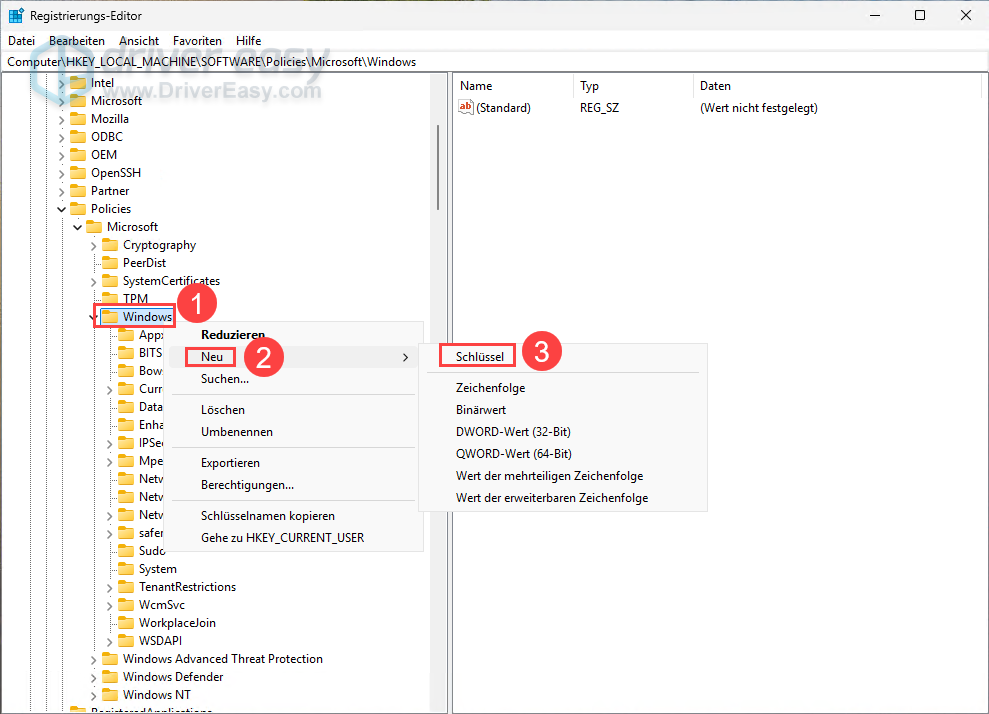
- Nennen Sie den neuen Schlüssel WindowsUpdate.
- Klicken Sie mit der rechten Maustaste auf den Ordner WindowsUpdate.
- Wählen Sie Neu > DWORD-Wert (32-Bit).
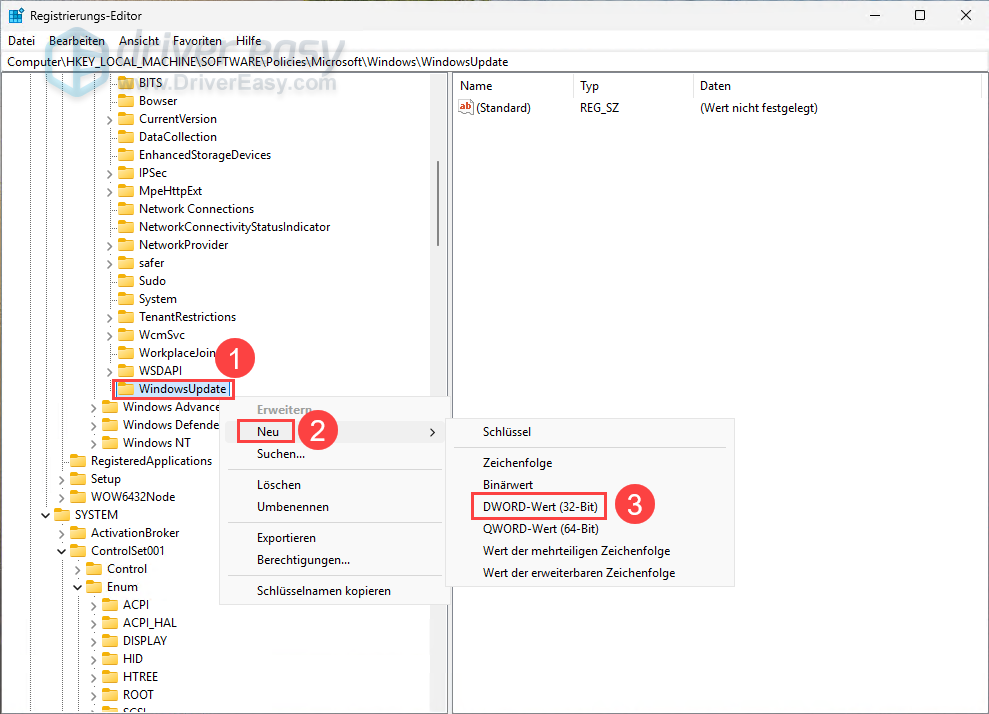
- Nennen Sie den Wert ExcludeWUDriversInQualityUpdate.
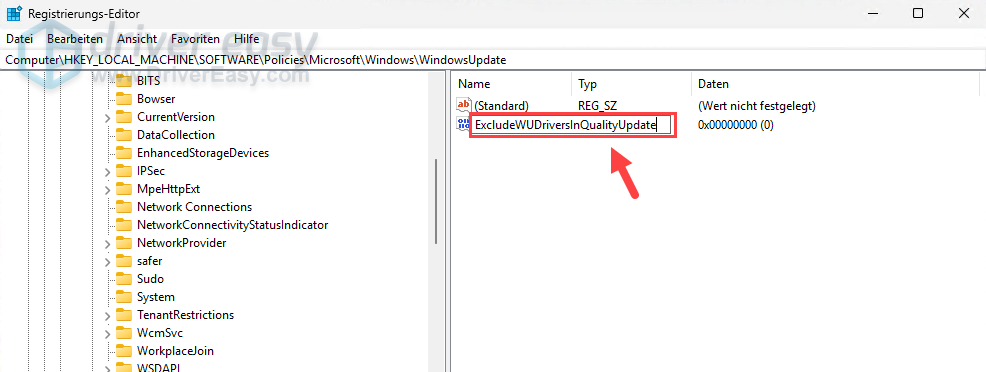
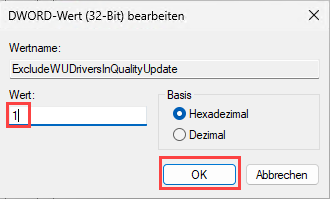
- Doppelklicken Sie auf den neuen Eintrag.
- Setzen Sie Wert auf 1. Klicken Sie auf OK.
- Starten Sie Ihren PC neu.
Die Richtlinie ExcludeWUDriversInQualityUpdate verhindert, dass Treiber über Windows-Qualitätsupdates einbezogen werden.
Danach müssen Sie neue Treiber selbst über Intel oder ein Treiber-Update-Tool installieren.
Methode 2 – Gruppenrichtlinien-Editor für Windows Pro, Enterprise und Education
Wenn Sie Windows 11/10 Pro, Enterprise oder Education verwenden, können Sie die Einstellung über den Gruppenrichtlinien-Editor ändern.
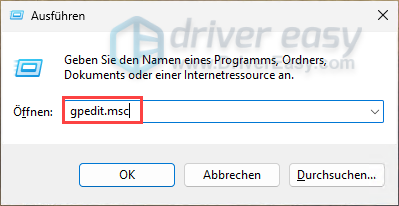
- Drücken Sie Windows + R. Geben Sie gpedit.msc ein und drücken Sie die Eingabetaste.
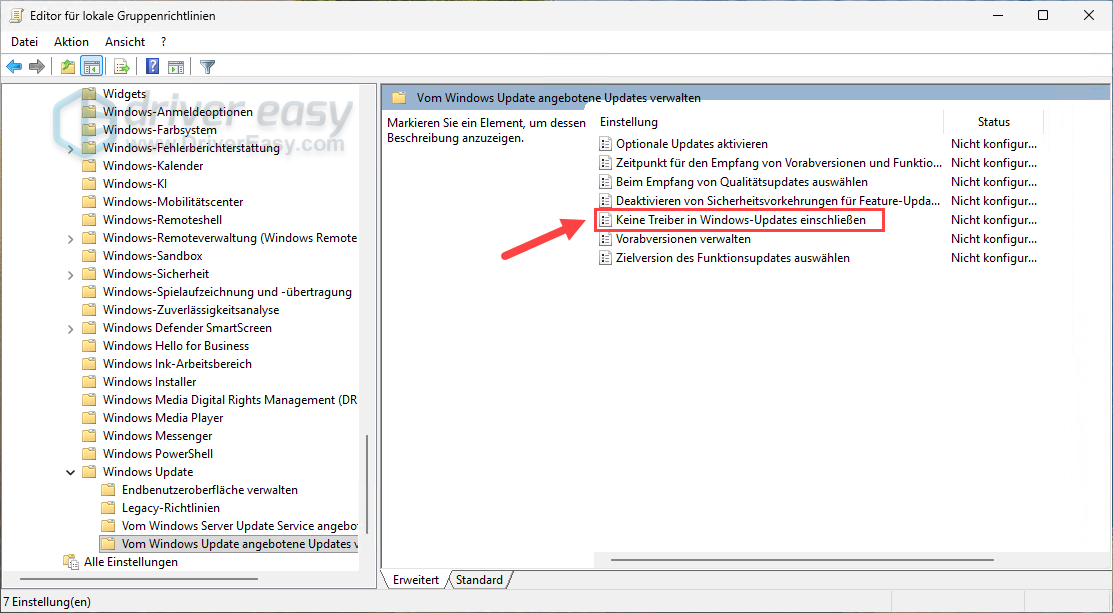
- Navigieren Sie zu Computerkonfiguration > Administrative Vorlagen > Windows-Komponenten > Windows Update > Vom Windows Update angebotene Updates verwalten. Doppelklicken Sie auf Keine Treiber Windows-Updates einschließen.
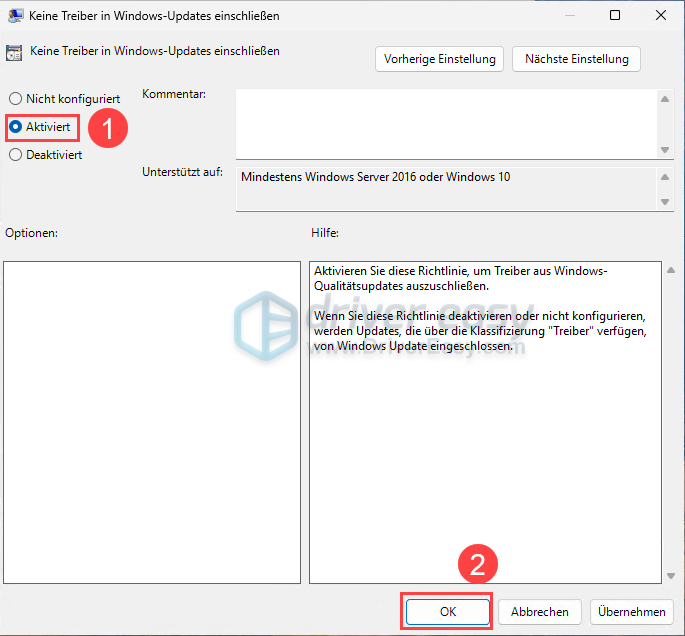
- Wählen Sie Aktiviert. Klicken Sie auf OK.
- Starten Sie Ihren PC neu.
Windows Update installiert weiterhin normale Sicherheits- und Funktionsupdates. Treiber werden jedoch nicht mehr über diese Richtlinie in Qualitätsupdates einbezogen.
Was tun, wenn der neue Intel Arc Treiber Probleme verursacht?
Ein neuer Treiber bringt normalerweise Verbesserungen. Trotzdem kann eine neue Version in bestimmten Spielen oder Anwendungen Probleme verursachen.
Mögliche Symptome sind:
- Spiele stürzen ab
- FPS sinken
- plötzliches Stottern
- Grafikfehler oder Flackern
- Kompatibilitätsprobleme
- Spiele frieren ein
Intel weist in seinen aktuellen Arc-Treiberhinweisen ebenfalls auf bekannte Probleme bei einzelnen Spielen und Anwendungen hin.
Wenn die Probleme direkt nach einem Treiber-Update begonnen haben, ist ein Rollback oft der schnellste Lösungsweg.
Option 1 – Intel Arc Treiber über den Geräte-Manager zurücksetzen
Windows bietet eine integrierte Möglichkeit, zum vorherigen Treiber zurückzukehren.
- Drücken Sie die Windows-Taste + X.
- Öffnen Sie den Geräte-Manager.
- Erweitern Sie Grafikkarten. Klicken Sie mit der rechten Maustaste auf Ihre Intel Arc Grafikkarte. Wählen Sie Eigenschaften.
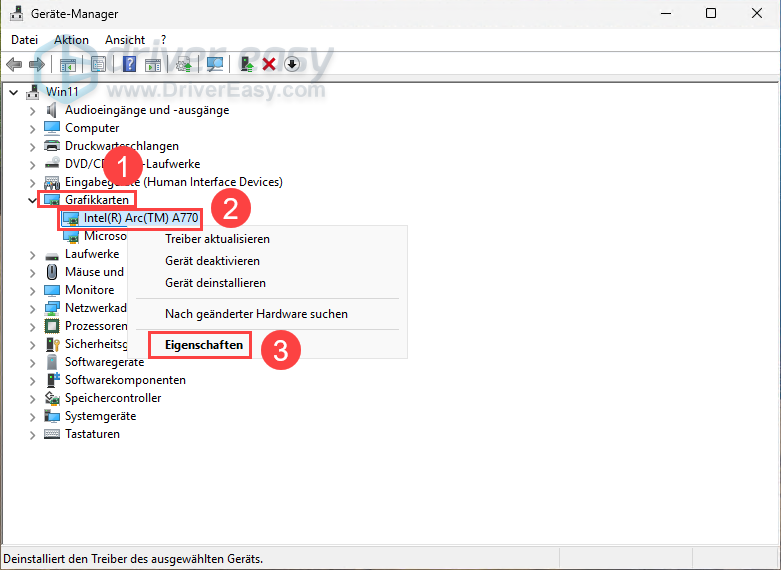
- Öffnen Sie den Tab Treiber. Klicken Sie auf Vorheriger Treiber.
- Folgen Sie den Anweisungen.
- Starten Sie Ihren PC neu.
Wenn die Schaltfläche Vorheriger Treiber nicht verfügbar ist, können Sie eine ältere Version manuell aus dem Intel-Archiv herunterladen. Intel stellt hierfür ältere Arc-Treiberversionen bereit.
Option 2 – Eine ältere Version mit Driver Easy installieren
Wenn Sie Ihre Treiber regelmäßig mit Driver Easy aktualisieren, können Sie auch eine frühere Version auswählen.
- Öffnen Sie Driver Easy.
- Suchen Sie Ihren Intel Arc Grafiktreiber. Klicken Sie auf die Schaltfläche mit den drei Punkten. Wählen Sie Alle verfügbaren Versionen.
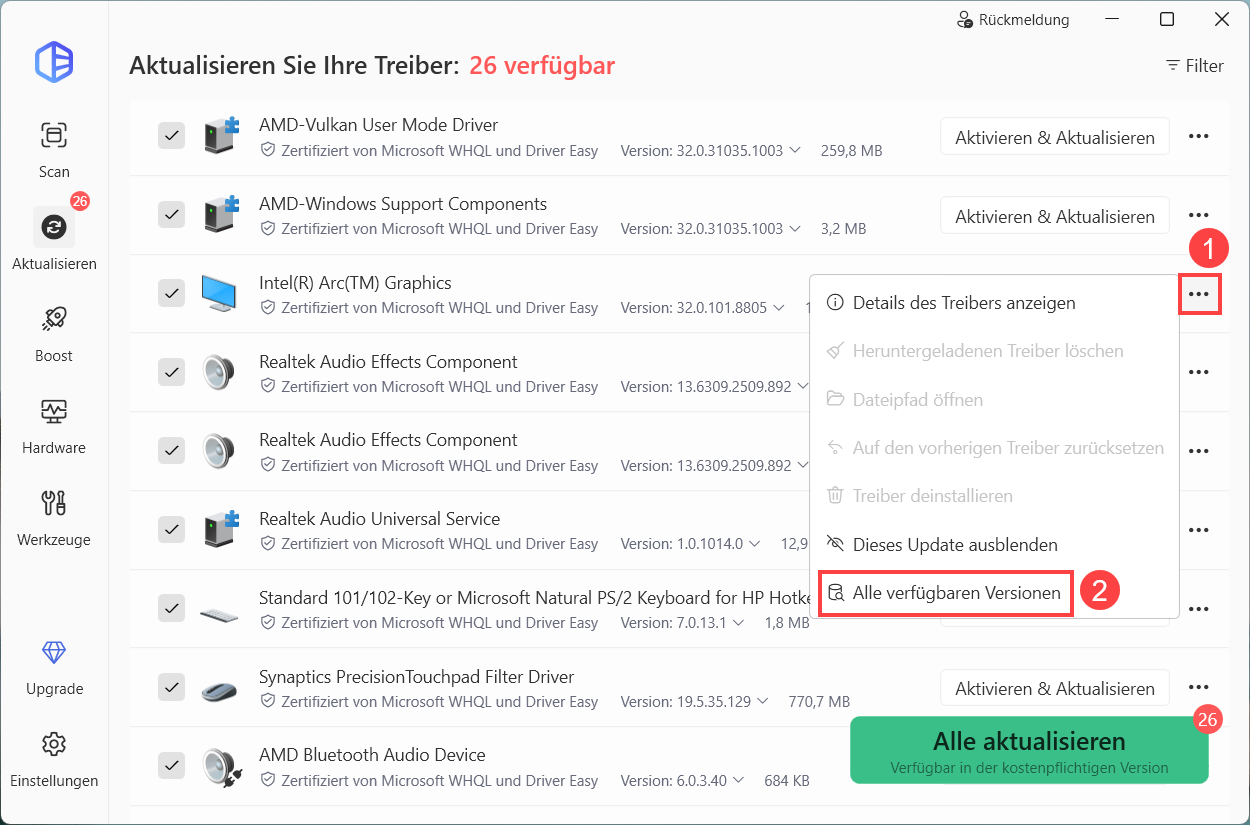
- Wählen Sie eine frühere Treiberversion aus.
- Installieren Sie die gewünschte Version.
Das kann besonders praktisch sein, wenn Sie wissen, dass eine bestimmte ältere Version problemlos funktioniert hat.
Bei hartnäckigen Problemen: saubere Neuinstallation
Manchmal bleiben nach mehreren Treiber-Updates alte oder beschädigte Dateien auf dem System zurück. In diesem Fall kann eine saubere Neuinstallation des Grafiktreibers sinnvoll sein.
Damit entfernen Sie problematische Treiberbestandteile und installieren den Intel Arc Treiber anschließend neu.
Fazit
Das Aktualisieren des Intel Arc Treibers ist normalerweise unkompliziert. Sie können den aktuellen Treiber direkt von Intel herunterladen oder die Suche mit Driver Easy automatisieren.
Wenn Windows Ihren neueren Intel Arc Treiber immer wieder durch eine andere Version ersetzt, können Sie die Treiberupdates über Windows Update deaktivieren.
Und falls ein neues Update Probleme verursacht, müssen Sie nicht zwangsläufig auf einen Fix warten. Mit dem Rollback auf eine stabile ältere Treiberversion können Sie häufig schnell zum vorherigen Zustand zurückkehren.