


Wenn Ihre Kamera unter Windows nicht ordnungsgemäß funktioniert, ist häufig ein veralteter, fehlender oder inkompatibler Kameratreiber die Ursache. Ein Treiber-Update kann dabei helfen, dass Windows Ihre Webcam wieder korrekt erkennt und sie ordnungsgemäß funktioniert.
Diese Anleitung zeigt Ihnen Schritt für Schritt, wie Sie den passenden Kameratreiber für Windows 11, Windows 10, Windows 8 und Windows 7 herunterladen und installieren.
3 Methoden, um Ihren Kameratreiber zu aktualisieren
- Methode 1: Kameratreiber im Geräte-Manager aktualisieren
- Methode 2: Treiber von der Website des Herstellers herunterladen
- Methode 3: Gerätetreiber automatisch aktualisieren lassen
Methode 1: Kameratreiber im Geräte-Manager aktualisieren
Für viele Kameras – insbesondere für integrierte Laptop-Webcams – stellt Windows bereits kompatible Treiber bereit. Nutzen Sie den Geräte-Manager, um nach verfügbaren Updates zu suchen, bevor Sie manuell nach einem Treiber suchen.
1) Machen Sie einen Rechtsklick auf die Windows-Startmenü und wählen Sie Geräte-Manager aus.
2) Klappen Sie die Kategorie Kameras auf. Je nach Windows-Version kann Ihre Kamera auch unter Bildverarbeitungsgeräte aufgeführt sein.
3) Klicken Sie mit der rechten Maustaste auf Ihre Kamera und wählen Sie Treiber aktualisieren.
4) Wählen Sie die Option Automatisch nach Treibern suchen.
5) Wenn Windows einen kompatiblen Treiber findet, wird dieser automatisch installiert.
6) Starten Sie Ihren Computer neu, falls Sie dazu aufgefordert werden.
Öffnen Sie nach dem Update die Kamera-App oder eine Anwendung wie Microsoft Teams oder Zoom, um die Funktionsfähigkeit zu testen. Falls Windows weiterhin keinen passenden Treiber findet, testen Sie Methode 2.
Methode 2: Treiber von der Website des Herstellers herunterladen
Findet der Geräte-Manager keinen passenden Treiber, lohnt sich der Blick auf die offizielle Support-Website Ihres Herstellers.
Die richtige Anlaufstelle hängt vom Typ Ihrer Kamera ab:
- Integrierte Laptop-Webcam: Besuchen Sie die Support-Seite Ihres Laptop-Herstellers (z. B. Dell, HP, Lenovo, ASUS oder Acer) … und suchen Sie nach Ihrem genauen Laptop-Modell oder Ihrer Produktnummer.
- Externe USB-Webcam: Besuchen Sie die offizielle Website des Webcam-Herstellers (z. B. Logitech) und suchen Sie nach Ihrem spezifischen Modell.
1) Rufen Sie die offizielle Support-Website Ihres Kamera- oder PC-Herstellers auf.
2) Geben Sie Ihr genaues Kamera- oder Laptop-Modell in die Suchmaske ein.
3) Suchen Sie nach dem aktuellsten Kameratreiber, der zu Ihrer Windows-Version passt.
4) Laden Sie den Treiber herunter und starten Sie die Installationsdatei. Folgen Sie den Anweisungen auf dem Bildschirm.
5) Starten Sie Ihren Computer nach Abschluss der Installation neu.
Falls Sie keinen separaten Treiber für Ihre Webcam finden, nutzt das Gerät vermutlich den Standardtreiber von Windows. In diesem Fall empfiehlt sich Methode 1 oder Methode 3.
Methode 3: Gerätetreiber automatisch aktualisieren lassen
Fehlt Ihnen die Zeit oder die technische Erfahrung für eine manuelle Treibersuche, können Sie Ihren Kameratreiber mit Driver Easy automatisch aktualisieren.
Driver Easy erkennt Ihr System sowie Ihre Hardware automatisch, findet die passenden Treiber und installiert diese mit wenigen Klicks. So sparen Sie sich das mühsame Suchen auf verschiedenen Herstellerseiten.
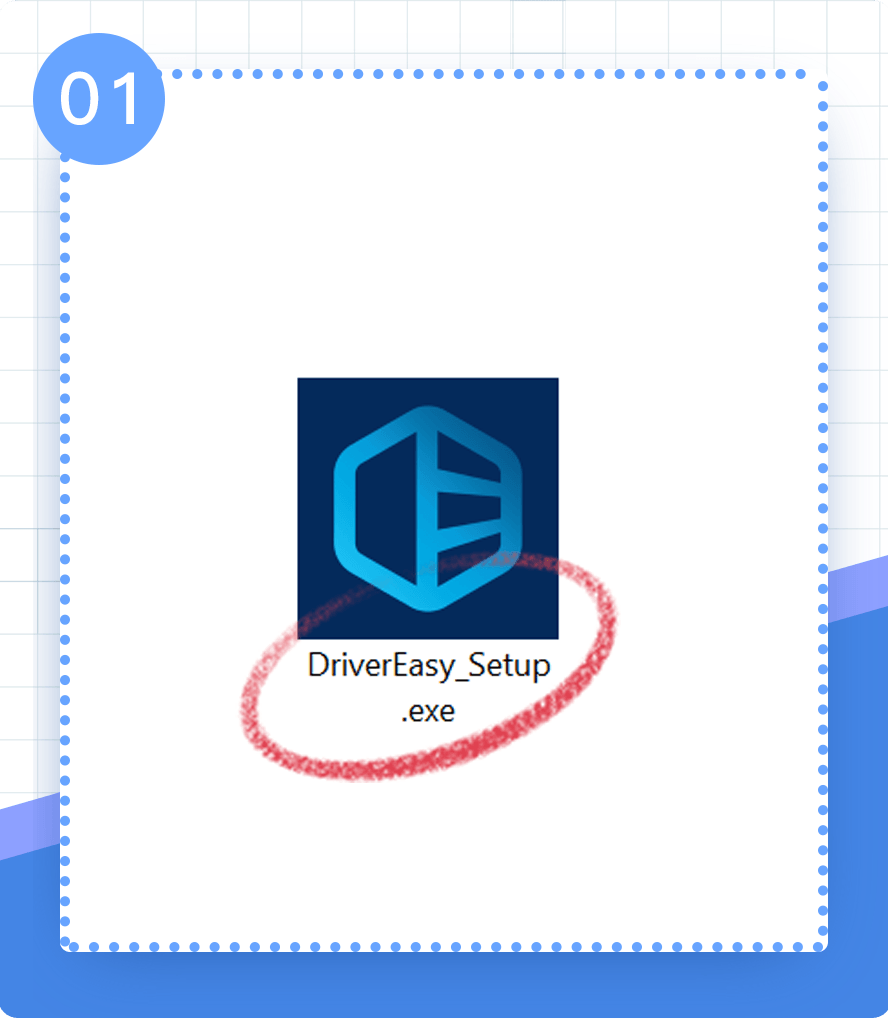
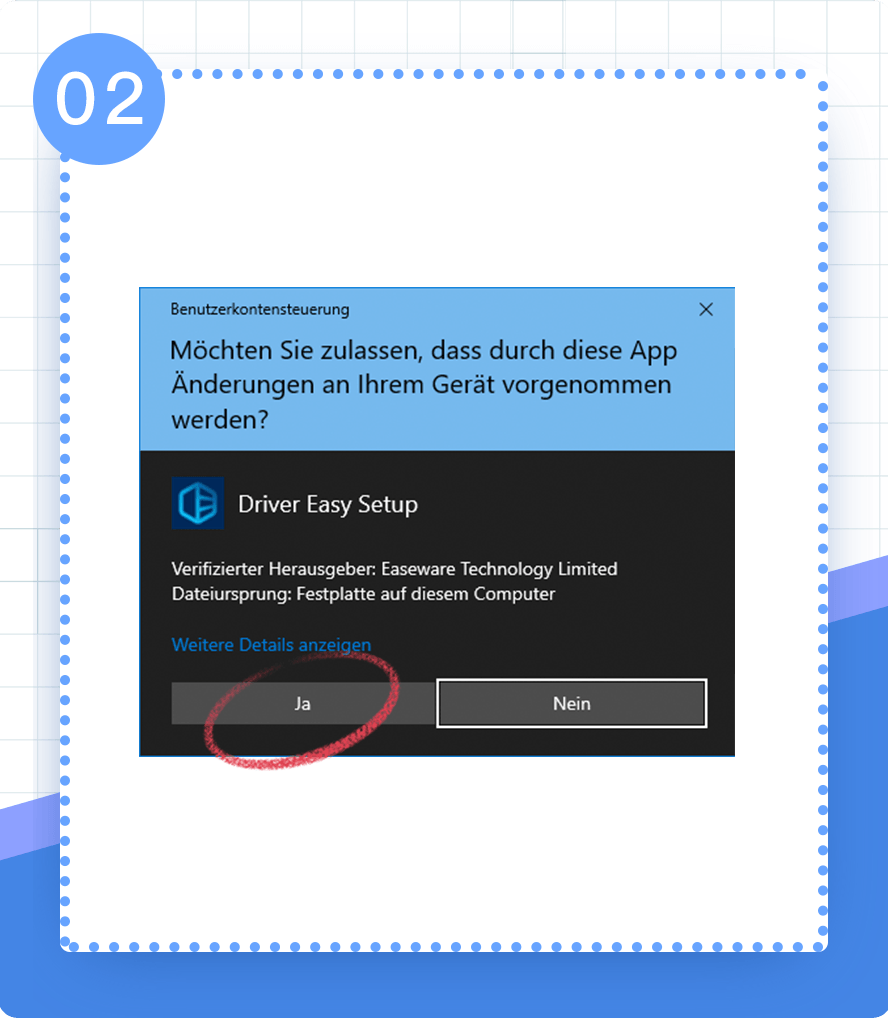
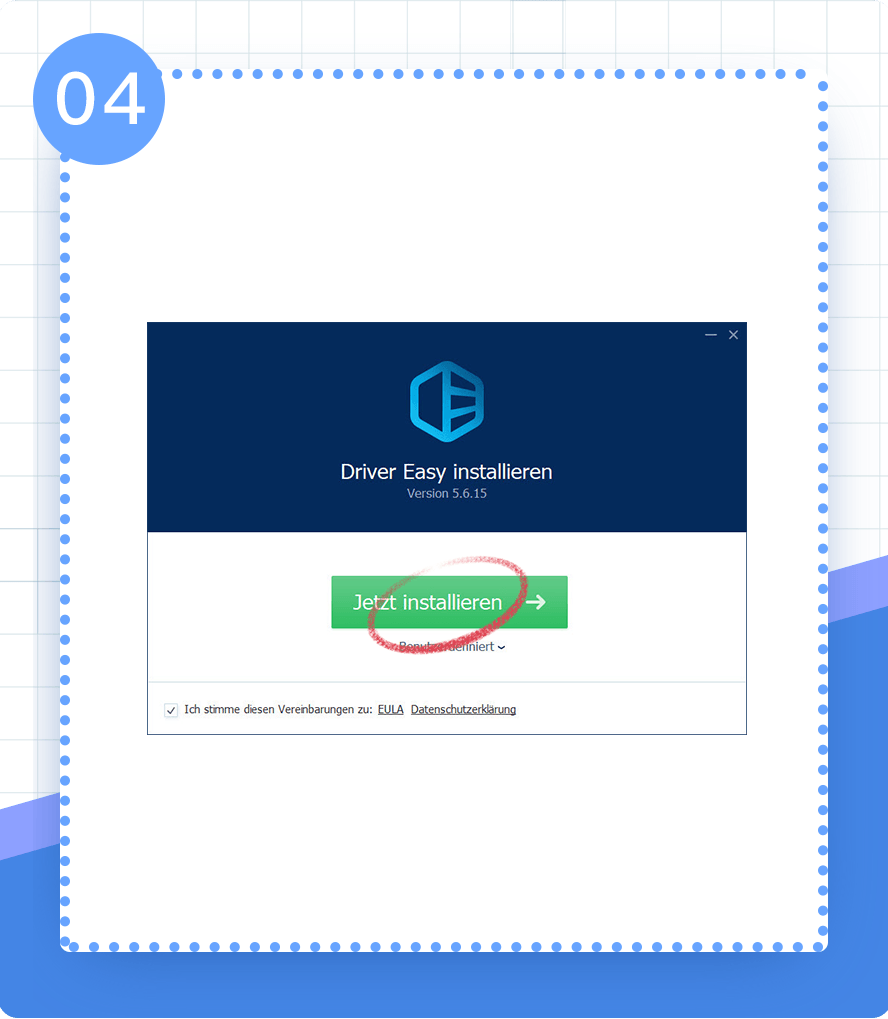
1) Laden Sie Driver Easy herunter und installieren Sie die Software.
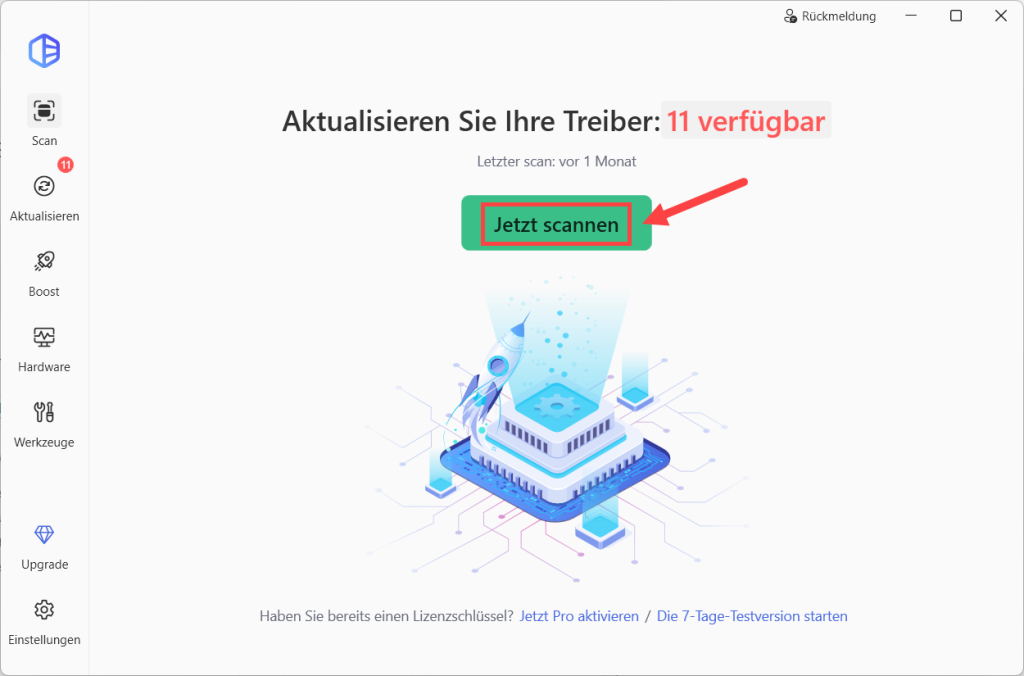
2) Starten Sie das Programm und klicken Sie auf Jetzt scannen. Driver Easy analysiert Ihren Computer und identifiziert veraltete oder fehlende Treiber.
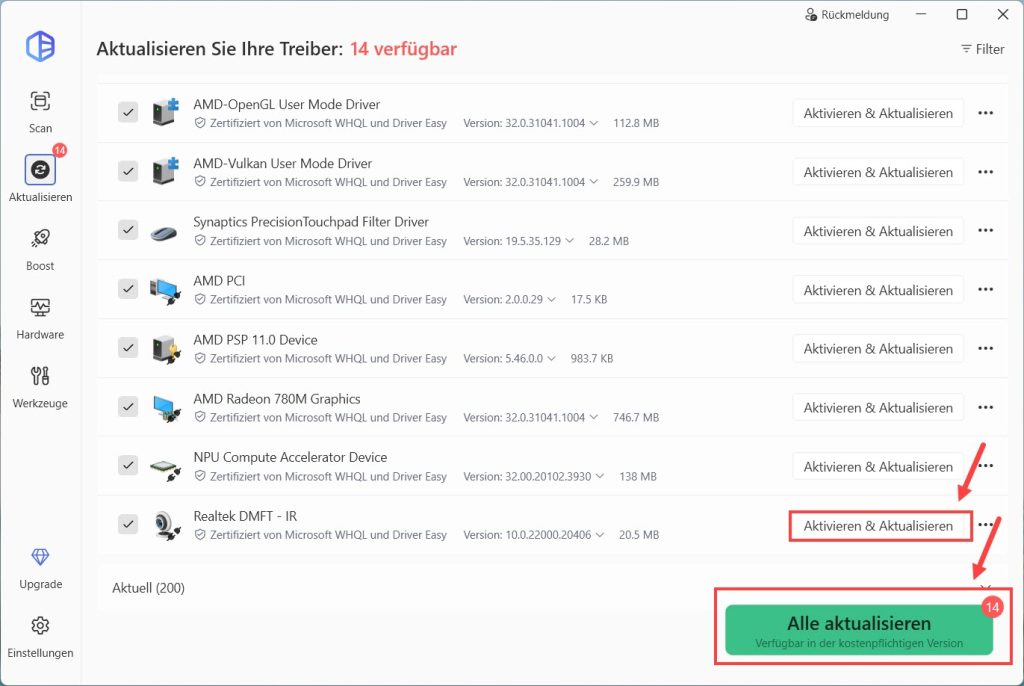
3) Klicken Sie auf Aktivieren & Aktualisieren neben dem erkannten Kameragerät, um den passenden Treiber herunterzuladen und zu installieren. Alternativ können Sie Alle aktualisieren verwenden, um mehrere veraltete Treiber auf einmal zu aktualisieren.
Mit der Pro-Version können Sie die erweiterten Funktionen von Driver Easy nutzen. Dazu gehören schnellere Downloads, automatische Installationen sowie Funktionen zum Sichern und Wiederherstellen von Treibern. Sie können die Pro-Funktionen 7 Tage lang kostenlos testen.
Starten Sie Ihren PC nach der Aktualisierung neu, damit die Änderungen wirksam werden, und überprüfen Sie die Kamera auf ihre Funktion.
Um Ihren Kameratreiber auf den neuesten Stand zu bringen, bietet der integrierte Windows-Geräte-Manager die schnellste erste Anlaufstelle. Werden Sie dort nicht fündig, stellt die Hersteller-Website den passenden Treiber bereit. Sollte Ihnen die manuelle Suche zu aufwendig sein, erledigt Driver Easy die Identifikation und Installation vollautomatisch für Sie.
Haben Sie Fragen, Anregungen oder weitere Probleme mit Ihrer Kamera? Hinterlassen Sie uns gerne einen Kommentar unter diesem Beitrag!

